
روش اتصال به پرینتر بی سیم
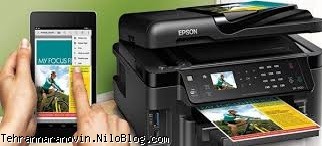
داشتن چاپگر بی سیم به شما امکان چاپ از هر دستگاه در محل کار یا شبکه خانگی را می دهد.
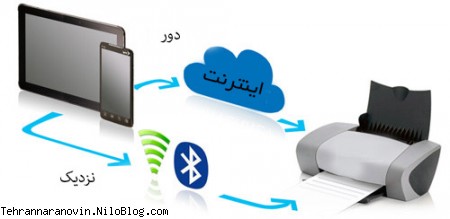
یک چاپگر بی سیم یا ازطریق فناوری به نام بلوتوث به لب تاپ شما متصل میشود. یا به صورت دستی به شبکه بی سیم متصل کنید.
نکته حایز اهمیت این است که بیش از یک نوع چاپگر بی سیم وجود دارد:
- چاپگر های دارای بلوتوث و اتصالات مادون قرمز با این حال وقتی بیشتر مردم درباره چاپگر های بی سیم صحبت میکنند درباره WIFI حرف میزنند.
نصب و پیکر بندی چاپر بی سیم نیاز به کار بیشتری از نصب چاپگر سنتی با استفاده از کابل USB دارد.
چاپگر بی سیم خود را نصب کنید:
در ابتدا باید چاپگر بی سیم خود را نزدیک شبکه خود قرار دهید تا سیگنال خوبی دریافت کنید.تا زمانی که چاپگر شما در محل دورتری نسبت به شبکه قرار گیرد.
اکنون چاپگرتان را نصب کنید.سیم برقتان را وصل کرده و پرینتر را روشن کنید.اکنون پرینتر خود را نصب کنید.قبل از نصب پرینتر به هر کدام از دستگاهایتان باید ابتدا آن را به شبکه متصل کنید.
نحوه اتصال چاپگر به wifi
این مرحله میتواند یکی از سه گزینه زیر باشد:
- چاپگر بی سیم را با وارد کردن نام شبکه خود و وارد کردن رمز خود در گزینه های پیکر بندی به شبکه متصل کنید.
- با کلیک روی دکمه WPS چاپگر و روتر چاپگر بی سیم خود را به شبکه متصل کنید.سپس برای وارد کردن دستگاه های جدید باید دکمه WPS را فشار دهید.با این کار شبکه بی سیم شما به طور خودکار شناسایی و به دستگاه مورد نظرتان متصل میشود.
روش نصب چاپگر بی سیم
اکنون زمان نصب چاپگرتان فرا رسیده است.اگر از ویندوز 8 یا 10 استفاده می کنید.بخضی از کار به صورت خودکار توسط سیستم عامل انجام می شود. اگر از ویندوز 7 یا پایین تر استفاده می کنید اگر ویندوز چاپگرتان را شناسایی و پیکر بندی نکرد.
میتوانید از سیستم عامل داخلی استفاده کنید تا چاپگرتان را به رایانه یا نرم افزار چاپگر بسته متصل کنید.
اگر به دنبال گزینه نرم افزار همراه چاپگر هستید باید مراحل نصب را دنبال کنید.فراموش نکنید که استفاده ار چاپگر با اتصال LAN بی سیم را برای اتصال انتخاب کنید.
اگر از ویندوز 7 استفاده میکنید وقتی از شما خواسته شد که چاپگرتان را متصل کنید باید یکی از روش های زیر را طی کنید:
- یک چاپگر بلوتوث- بی سیم یا قابل شناسایی در شبکه اضافه کنید.
- با استفاده از IP/TCP نام چاپگرتان را اضافه کنید.
- چاپگر محلی یا چاپگر شبکه را به صورت دستی اضافه کنید.
برای رفع هر گونه مشکلات موجود در دستگاه خود میتوانید از تیم مجرب و حرفه ای تهران نارا نوین بهره بگیرید. همچنین تیم پشتیبانی ما اماده ارایه خدمات به کاربران خود میباشد. 02188827729 – 02188140115 -02188140121 – 02188322381 – 02188304127
09123761288 موسوی – 09123808184 نوری
منبع: تهران نارا نوین
ارسال نظر
نظرات کاربران