نوشته شده توسط : موسوی

کد خطاهای پرینتر اچ پی

مرکز تهران نارا نوین در این مقاله یک دسته از کد خطا های رایج پرینتر اچ پی را برای کاربران خود گردآوری کده است اعم از  : کد خطای 11 پرینتر اچ پی- ارور 11 پرینتر اچ پی- خطای 12 پرینتر اچ پی - ارور 12 پرینتر اچ پیکد خطای 13 پرینتر اچ پی- ارور 14 پرینتر اچ پی- کد خطای 14 پرینتر اچ پی- خطای 16 پرینتر اچ پی

11 – خالی بودن سینی کاغذ

کد خطای 11 پرینتر اچ پی  آسان برای برطرف کردن ، سینی کاغذ چاپگر خالی است ، آن را باز کنید . دوباره با کاغذ پرکنید. اگر سینی کاغذ خالی نباشد ، ممکن است در حسگر یا سینی کاغذ مشکلی ایجاد شود.

اطمینان حاصل کنید که چاپگر روی یک سطح صاف قرار داشته باشد . قسمت تونر را تمیز کند. اگر کد خطا هنوز نمایش دارد ، بررسی کنید و مطمئن شوید سنسور کاغذ یا سنسور نوری تمیز بوده و آسیب نبیند.

12- باز بودن یا عدم وجود EP

خطای 12 پرینتر اچ پی: اگر کارتریج تونر در چاپگر شما به درستی نصب شده باشد ، این می تواند نشان دهد که یا درپوش باز است. یاسنسورهای PS5 یا فن های خنک کننده ممکن است نقص داشته باشند .برای حل این کد خطا حتما کارتریج های تونر نصب شده تا ارور از بین برود. اگر کد خطا به نمایش خود ادامه می دهد ممکن است خطای سخت افزاری داشته باشید.

13- مسدود شدن کاغذ

این کد به دلیل مسدود شدن کاغذ است ، مدل های جدیدتر از پرینترهای HP به شما خواهند گفت که مسدود شدندر کجا واقع شده است ، بنابراین می توانید دستورالعمل های روی صفحه را دنبال کنید تا کد خطا را برطرفکنید .

اگر چاپگر HP با مدل قدیمی تری دارید ، باید خودتان به دنبال مسدود شدن باشید ، می توانید در یکی از چهارمرحله از چاپ این مسدود شدن اتفاق بیفتد. برای یافتن و استخراج کاغذ ، تمام نقاط دسترسی روی چاپگر را طیکنید. از ابزارهای سخت یا تیز برای جدا کردن کاغذ استفاده نکنید زیرا این امر ممکن است باعث آسیب دیدن پرینتر شود .

14 - عدم وجود کارتریج EP

این ارور نشان دهنده این است که کارتریج نصب نشده است یا چاپگر کارتریج نصب شده را تشخیص نمی دهد. نصب مجدد کارتریج معمولاً این کد خطا را برطرف می کند ، درغیر این صورت با تنظیم کارتریج برداشته شده مجدد اً پرینتر را نصب کنید و پس از روشن شدن چاپگر مجدداً آن را نصب کنید .


16- مقدار تونر کم

یکی از کدهای خطای رایج HP ، این کد است نشان می دهد که کارتریج تونر کم است یا از تونر خارج شده است.با وجود این ، ممکن است تونر مقداری پودر تونر در کارتریج داشته باشد ، کافی است کارتریج را جدا کرده و آنرا به آرامی تکان دهید .

دوباره پودر تونر باقی مانده را درون کارتریج توزیع کنید. اگر کارتریج تونر کاملاً تمام شد ، باید آن را جایگزین کنید .

منبع : تهران نارا نوین


:: بازدید از این مطلب : 205
|
امتیاز مطلب : 0
|
تعداد امتیازدهندگان : 0
|
مجموع امتیاز : 0
تاریخ انتشار : | نظرات (0)
نوشته شده توسط : موسوی

10 ویژگی فوق العاده فیش پرینتر ها

فیش پرینت چیست؟ شاید فیش پرینتر ها زیباترین و خیره کننده ترین بخش فروشگاه شما نباشد (البته امیدواریم)، حتی شاید در بین تجهیزات پیشخوان ( POS مخفف point of sale به معنی پیشخوان یا صندوق فروشگاه یا هر جای دیگری برای تسویه حساب می باشد) شما جزو وسایل و ادوات زیبا قرار نگیرد. اما بخش های زیبایی شناختی به کنار، شما حتما از عملکرد خوب، دوام بالا و قیمت مناسب این پرینتر های حرارتی راضی هستید در ادامه به ده ویژگی مهم فیش پرینتر ها و مزایای فیش پرینتر میپردازیم:

مزایای فیش پرینتر

1. فیش پرینتر ها از معمول ترین پرینترهای مورد استفاده در پیشخوان ها هستند

فیش پرینتر ها، طی سالها تبدیل به محبوب ترین پرینتر های مورد استفاده در پیشخوان فروشگاه ها شده اند، چرا که با سرعت و کیفیت بالایی پرینت می گیرند. همچنین هنگام پرینت گرفتن کمتر از دیگر انواع پرینتر سرو صدا تولید می کنند.

2. تقریبا هر رسیدی که تا به حال به دستتان داده اند به صورت حرارتی پرینت شده

برای درک میزان محبوبیت این پرینترها به رسید هایی که همه روزه به دستتان می رسد فکر کنید؛ احتمالا همه آنها تا به اینجای کار توسط پرینتر های حرارتی چاپ شده اند. همه لیست سفارشات مشتریان یک رستوران که به دست سر آشپز می رسد، یا یک رسید بانکی از عابر بانک و دستگاه POS توسط پرینتر حرارتی چاپ شده است.

3. پرینتر های حرارتی می توانند تا 20 خط در ثانیه نیز چاپ کنند

ما در ابتدای این مطلب به سرعت بالای این گونه پرینتر ها اشاره کردیم، اما آیا می دانستید این پرینترها می توانند تا 20 خط در ثانیه و حتی سریعتر نیز پرینت کنند؟ برای اینکه در نظر مشتریان از حیث خدمات رسانی نمره قابل قبولی کسب کنید. مطمئنا سرعت عمل شما یکی از مهمترین فاکتور ها خواهد بود. پس از این نظر فیش پرینتر ها گزینه بسیار مطلوبی خواهند بود.

4. فیش پرینتر ها احتیاج به جوهر ندارند

اغلب پرینتر های حرارتی به یکی از دو صورت زیر کار می کنند:

روش سنتی اینگونه است که رولهای کاغذ حساس به دما درون پرینتر قرار می گیرد. این نوع کاغذ ها با حرارت واکنش داده و تصاویر و کلمات روی آنها نقش می بندد. پرینتر های جدید تر می توانند از جوهر پرینتر ریبون ( ریبون نوع خاصی از نوار است که بوسیله آن می توان بر روی انواع برچسب چاپ کرد) استفاده کنند، که حاوی مواد واکسی است. کاغذ در طول پرینتر به حرکت در می آید. گرما باعث ذوب شدن مواد واکسی و چسباندن آن به کاغذ می شود. (البته این متد که به آن چاپ انتقال حرارت نیز می گویند، برای چاپ لیبل بیشتر کاربرد دارد)

5. پرینتر های حرارتی ادامه دادن را ادامه می دهند!! (عمر طولانی دارند)

یکی از مزایای پرینتر های حرارتی این است که از قسمت های مجزای کمی ساخته شده است. در واقع این گونه دستگاه ها تنها از 3 بخش کلیدی تشکیل شده اند:

قسمت حرارتی برای ایجاد گرما و پرینت روی کاغذ (هد دستگاه)
غلتک فلزی برای به حرکت در آوردن کاغذ درون پرینتر
فنری که با ایجاد فشار بر قسمت تولید کننده گرما، باعث چاپ بر روی کاغذ حساس به دما می شود.
این سادگی در ساختار فیش پرینتر ها، باعث دوام بالای این گونه پرینترها نسبت به پسر عموهای غیر حرارتی شان می شود.

6. تاریخچه این گونه پرینتر ها به اوایل دهه 1970 بر می ‌گردد

فیش پرینتر ها تنها چند سال پس از اختراع پرینتر های لیزری ساخته شدند. یکی از مزایای فیش پرینتر ها روشی که به سرعت خود را با میکروکامپیوتر های محبوب اواخر دهه 1970 ، مانند سیستم مشهور 8 بیت آتاری منطبق کرد از آن مهم تر، کاربرد فیش پرینتر ها در دستگاه نو ظهور فکس در دهه 1990 بود.

7. فیش پرینتر ها با سیستم های جدیدی مثل cloud یا وای فای نیز منطبق شده اند

ادغام پرینتر های حرارتی با تکنولوژی های روز کاملا در حال انجام است. حالا می توان با استفاده از سیستم های وای فای و cloud از شر سیم و ظاهر نامناسب پرینتر های حرارتی در پیشخوان فروشگاه های شیک خلاص شد.

8. زمانی که یکی از فیش پرینتر ها مشکلی داشته باشد، فایل ها به پرینتر دیگری که به سیستم متصل است فرستاده می شود

اگر به تکنولوژی های جدید مثل cloud یا وای فای اطمینان ندارید قابل درک است. اما خوب است بدانید نرم افزار پرینتر دارای الگوریتمی خلاقانه است که بوسیله آن در صورت بروز هرگونه خطا در چاپ رسید مشتریان، اطلاعات رسید را به پرینتر پشتیبان انتقال می دهد.

این سیستم محافظ باعث می شود شما مطمئن شوید هیچ یک از سفارشات را بدون پاسخ رد نکنید. می توانید تمرکزتان را بر روی موارد مهمتری مثل بکار گیری بهینه خدمه یا رسیدگی بهتر به مشتریان بگذارید.

9. بیشترین برند جستجو شده برای فیش پرینتر ها چیست؟

برخلاف کافه و رستوران ها، مقاله های بسیاری در مورد بهترین برند پرینتر حرارتی وجود ندارد.

10. تهیه یک پرینتر حرارتی هرگز به این سادگی نبوده

همانطور که در بالا به آن اشاره کردیم،فیش پرینت سریع، کارآمد و کم صدا هستند. وجود این پرینترها برای حفظ نظم و ترتیب، در هر فروشگاه شیک و مجهز و در هر اندازه و شکلی امری ضروریست.

همچنین در موارد بسیار نادر، اگر با هر گونه مشکلی مواجه شدیدچه در مورد فیش پرینت های خود و یا تجهیزات اداری دیگرتان، تیم پشتیبان تهران نارا نوین در کوتاه ترین زمان ممکن پاسخگوی شما خواهد بود.

برای سفارش پرینتر حرارتی POS مورد نیازتان و یا پرسشهای مرتبط با آن، می توانید همین حالا اقدام کنید.

منبع: تهران نارا نوین


:: بازدید از این مطلب : 213
|
امتیاز مطلب : 0
|
تعداد امتیازدهندگان : 0
|
مجموع امتیاز : 0
تاریخ انتشار : | نظرات (0)
نوشته شده توسط : موسوی

نحوه رفع ایراد پرینتر HP LaserJet Pro M125

در این مقاله  تهران نارا نوین سعی کرده است برخی مشکلات پرینتر M125  اچ پی یا رفع ایراد های پرینتر M125 بپردازد. در صورت رفع نشدن مشکل پیشنهاد ما این است که از تلاش برای رفع ایراد پرینتر  یا تعمیر چاپگر خودسرانه بپرهیزید و با مرکز ماشین های اداری نارا نوین تماس حاصل فرمایید یا از طریق شماره واتس آپ درج شده در صفحه اصلی مشکل خود را با کارشناس فنی ما در میان بگزارید تا در حل مشکل و ایراد دستگاهتان راهنمایی کامل را به شما ارایه دهند.

مشکلات مربوط به پاور دستگاه

مشکل: پرینتر به منبع تغذیه مناسب متصل است، اما صفحه کنترل روشن نشده و موتور اصلی نمی چرخد.

  1. بررسی کنید که دکمه برق روشن باشد.
  2. بررسی کنید که کابل برق به درستی به پریز و پرینتر متصل شده باشد.
  3. بررسی کنید که ولتاژ خروجی برق صحیح باشد.

مشکل: با روشن شدن دستگاه صفحه کنترل نیز روشن می شود، اما موتور اصلی همچنان نمی چرخد.

  1. ممکن است کارتریج تونر باز باشد.
  2. ممکن است یک برگه در مسیر قرار دادن کاغذها گیر کرده و مچاله شده باشد.
  3. ممکن است کابل موتور به درستی متصل نشده باشد.
  4. مطمئن شوید که موتور بتواند در مسیری آزادانه و بدون هیچ گونه اختلال بچرخد.
  5. ممکن است که کنترل کننده موتور آسیب دیده باشد.
  6. در بدترین شرایط امکان دارد تا لازم شود موتور اصلی را تعویض کنید.

مشکل: پرینتر روشن شده و موتور در حال کار است، اما صفحه کنترل کار نمی کند.

  1. دلیل این مشکل از مشکلات پرینتر M125 اچ پی این است که احتمال دارد صفحه کنترل آسیب دیده باشد.
  2. برد اصلی ایراد دارد.
  3. ممکن است صفحه فکس معیوب باشد.

منبع : Tehran-nara.ir


:: بازدید از این مطلب : 220
|
امتیاز مطلب : 0
|
تعداد امتیازدهندگان : 0
|
مجموع امتیاز : 0
تاریخ انتشار : | نظرات (0)
نوشته شده توسط : موسوی

کدهای خطای چاپگر HP

کدخطای 02 چاپگر در این مقاله و نحوه رفع آن ها مورد بررسی قرار می گیرد ،برای آشنایی هر چه بیشتر در ادامه با ما همراه باشید . ظاهر شدن کد خطای 02 پرینتر اچ پی معمولاً وقتی که ارور 02 چاپگر دارد یا کار نمی کند،معمول است. چاپگر پیغامی را در چاپگر یا رایانه نشان می دهد.برای جلوگیری از جدی تر شدن
مشکل چاپگر ، دلیل کدهای خطای گرم شدن پرینتر اچ پی را پیدا کنید تا به شما در دریافت مشکل مناسب برای اصلاح چاپگر خود با کد خطا،کمک کند. در صورت بروز هر گونه مشکل اعم از تعمیر پرینتر ، تعمیر دستگاه کپی و رفع ارور پرینتر مربوط به خود میتوانید با مرکز تهران نارانوین تماس حاصل فرمایید.


نحوه پاک کردن کدهای خطای HP در چاپگر شما

در بیشتر موارد ، تنظیم مجدد ، پیام خطای HP را با دنبال کردن این مراحل ساده پاک می کند :

  1. چاپگر را روشن کنید )مگر اینکه قبلاً روشن شده باشد.
  2. قبل از ادامه چاپ صبر کنید تا چاپگر در حالت چاپ باشد.
  3. در حالی که چاپگر روشن است ، کابل برق را از پشت چاپگر جدا کنید .
  4.  سیم برق را از پریز برق جدا کنید .
  5. حداقل 60 ثانیه صبر کنید .
  6. کابل برق را دوباره به پریز برق وصل کرده و کابل برق را به پشت چاپگر وصل کنید .
  7. چاپگر را روشن کنید .
  8.  صبر کنید تا ببینید آیا این پیام خطا را پاک کرده است یا خیر .
  9. اگر تنظیم مجدد کار نمی کند ، برای یافتن مشکل و راه حل ، از کدهای خطای HP زیر استفاده کنید.
  10. همچنین برای اطلاعات بیشتر کتابچه راهنمای چاپگر خود را بررسی کنید .

02- خطای گرم شدن

کدخطای 02 چاپگر معمولاً با مشکلات کابل درایور یا چاپگر همراه است. برای رفع کد خطای 02 پرینتر اچ پی چاپگر را خاموش کنید. این پیام خطا
باید ناپدید شود .
اگر این کار مفید واقع نشد چاپگر را خاموش کرده و کابل برق را به مدت 30 ثانیه خارج کنید ، کابل چاپگر را
برداشته و دوباره روشن کنید. اگر این کار نیز مشکل ارور 02 چاپگر را برطرف نکند ، ممکن است مشکل سخت افزاری وجود
داشته باشد در این صورت با مرکز تهران نارا نوین تماس حاصل فرمایید تا شما را در رفع مشکلتان راهنمایی یا در صورت نیاز فردی را برای تعمیر و رفع مشکلتان اعزام کنند.

منبع: تهران نارا نوین


:: بازدید از این مطلب : 270
|
امتیاز مطلب : 0
|
تعداد امتیازدهندگان : 0
|
مجموع امتیاز : 0
تاریخ انتشار : | نظرات (0)
نوشته شده توسط : موسوی

تعمیر فتوکپی شارپ

تعمیر دستگاه کپی شارپ شما چه مشکلی دارد؟ آیا این دستگاه روشن نمی‌شود؟ کار نمی‌کند؟ کاغذ درون آن گیرکرده است ؟ اسناد را به صورت بی ‌کیفیت چاپ می‌کند؟ مرکز تخصصی تهران نارا نوین آماده اراﺌه انواع خدمات در مشکلات دستگاه فتوکپی شارپ شما میباشد. تهران نارا نوین سرویس تعمیر در محل را در مورد تعمیر فتوکپی شارپ سراسر کشور برای مشتریان خود فراهم می آورد. تنها کافیست که با مرکز تهران نارا نوین تماس بگیرید تا تکنسین‌های این مرکز به آدرس مورد نظر شما اعزام شده و خدمات عیب‌یابی دستگاه کپی شارپ و تعمیر دستگاه شارپ را در محل به شما ارائه دهند.

تعمیر فتوکپی شارپ و به صورت تخصصی انجام می گردد. تهران نارا نوین مفتخر است با بهرمندی از تجهیزات و متد های روز دنیا و نیروهای متخصص  و متعهد در زمینه تعمیر فتوکپی شارپ ، مشکلات شما را با بهترین راه حل فنی ، کوتاهترین زمان ممکن و کمترین هزینه ممکن سازد..

تهران نارا نوین یکی از مجهزترین و تخصصی ترین مراکز تعمیردستگاه کپی شارپ با بیش از سی سال سابقه و محبوبیت در بین کاربران، خدمات خود را در زمینه تعمیرات تخصصی کلیه پرینترهای لیزری ، سوزنی ، جوهر افشان شارپ چند کاره و هد انواع پرینتر در کوتاهترین زمان و با مناسب ترین هزینه  ارائه می دهد .

تعمیر فتوکپی شارپ در محل

اگر از کاربران دستگاه‌های کپی شارپ هستید . در طول روزهای اخیر متوجه بروز اشکال و ناکارآمدی در دستگاه کپی خود شده‌اید می‌توانید از طریق راه‌های ارتباطی درج شده در این وبسایت با کارشناسان تهران نارا نوین تماس گرفته و درخواست خود مبنی بر نیاز به حضور کارشناس تعمیر فتوکپی شارپ در محل را ثبت نمایید. بلافاصله پس از تماس شما، کارشناسان تهران نارا نوین با شما تماس میگیرند. پس از انجام هماهنگی‌های لازم کارشناسان تهران نارا نوین جهت تعمیر فتوکپی شارپ ، در آدرس مورد نظر حضور می‌یابند.

مراحل تعمیر دستگاه کپی شارپ در نمایندگی شارپ

مراحل تعمیر فتوکپی شارپ در تهران نارا نوین با اعزام تکنسین به آدرس موردنظر مشتری آغاز می‌شود. با عیب‌یابی دستگاه کپی شارپ دستگاه ، برآورد هزینه تعمیرات آن و در جریان قرار دادن مشتری، آغاز پروسه تعمیرات فتوکپی درصورت تمایل مشتری و تست و بررسی نهایی دستگاه جهت اطمینان از رفع مشکلات آن پایان می‌یابد. در ادامه شما را بیشتر با هر یک از این مراحل تعمیر دستگاه شارپ در تهران نارا نوین آغاز خواهیم کرد..

برخی از خدمات شارپ در زمینه تعمیرات دستگاه فتوکپی شارپ

تهران نارا نوین در زمینه تعمیرات دستگاه فتوکپی شارپ خدمات زیادی به شما هموطنان گرامی ارائه می دهد.

این خدمات شامل :

  • تعمیر درام دستگاه فتوکپی شارپ
  •  تعویض درام دستگاه کپی شارپ
  •  تعمیر شارژرهای دستگاه فتوکپی شارپ
  •  تعویض شارژرهای دستگاه فتوکپی شارپ
  • تعمیر تخصصی برد فرمتر دستگاه کپی شارپ
  • تعویض بردهای فرمتر فتوکپی شارپ

از دیگر خدمات در زمینه تعمیرات دستگاه فتوکپی شارپ که به دست متخصصین خبره تهران نارا نوین صورت میگیرد میتوان به تست و تنظیم دستگاه با استفاده از نقشه و کد های مربوطه همان مدل دستگاه کپی شارپ ، باز و بستن استاندارد دستگاه کپی شارپ و سرویس کامل آن ، عیب یابی و تشخیص قطعات معیوب دستگاه فتوکپی شارپ ، شارژ پودر سبک و سنگین فتوکپی شارپ ، عیب یابی سریع و فوق تخصصی فتوکپی شارپ ، کلیه سرویس کدهای دستگاههای فتوکپی شارپ قدیمی ، بکارگیری روش های تخصصی در General Service دستگاه فتوکپی شارپ ، بکارگیری Main Code فتوکپی شارپ جهت تنظیمات عمومی و تخصصی دستگاه کپی شارپ و در اختیار داشتن جدیدترین کدهای دستگاه کپی شارپ اشاره کرد.

موارد تعمیر دستگاه کپی شارپ

از دیگر خدمات تعمیر دستگاه کپی شارپ می توان به آشنایی و سرویس و روش کار سنسور دستگاه  کپی sharp، خواندن و بررسی تخصصی Error Code های دستگاه کپی شارپ ، عیب یابی و تعمیر LSU Unit در دستگاه کپی sharp ، تنظیمات روش های بکارگیری دستگاه بعنوان پرینتر، اسکنر و فکس در دستگاه کپی شارپ و تحلیل جداول کارکرد دستگاه کپی شارپ اشاره کرد. ما در مرکز تعمیر و خرید و فروش تهران نارا نوین سرعت ، دقت ، تعهد و احترام به حقوق مشتریان را همواره سرلوحه ی خدمات خود قرار داده ایم .

شماره های تماس:

88847742 – 88140115 – 88827729 - 09123761288

 منبع: تهران نارا نوین


:: بازدید از این مطلب : 202
|
امتیاز مطلب : 0
|
تعداد امتیازدهندگان : 0
|
مجموع امتیاز : 0
تاریخ انتشار : | نظرات (0)
نوشته شده توسط : موسوی

مشکل چاپ در دستگاه کپی و چاپگر

دستگاه چاپگر چاپ نمی کند؟
مشکل چاپ در دستگاه کپی
6 راه حل سریع و ساده برای رفع مشکلات معمول چاپ این موضوع برای همه ما اتفاق می افتد.

ما روی گزینه چاپ کلیک میکنیم به سمت چاپگر می رویم. هیچ اتفاقی نمی افتد. این یک واقعیت آزار دهنده از زندگی اداری است، گاهی اوقات این موضوع ما را می ترساند. ما نتوانیم یک سند مهم را سریعا چاپ کنیم. مشکل چاپ در دستگاه کپی: امروزه دستگاه های کپی و پرینترها قطعاتی پیچیده از تکنولوژی، متشکل از نرم افزار و ماشین آلات برای کپی، چاپ، اسکن و فاکس است. مواردی که موجب مشکلاتی برای کابر در دستگاه کپی یا چاپگر وی میشضود را به طور مختصر در مقاله زیر برایتان گرد اوری کرده ایم:

  • چاپ بیش از حد طول می کشد تا چاپ شود
  • گیر کردن کاغذ و مشکل چاپ در دستگاه کپی و چاپگر
  • کیفیت چاپ ضعیف است

اگرچه که بسیاری از مشکلات معمول چاپ خطای کاربر یا استفاده نادرست از تجهیزات است.اگر به طور منظم هر یک از مسائل زیر را تجربه می کنید، ممکن است نیاز به برقراری تماس تلفنی با مرکز خدمات تهران نارا نوین که آماده اراِِیه خدمت و تعمیر در محل در سراسر کشور می باشد داشته باشید ، تا مشکل اصلی را حل کنید. اغلب اوقات مرکز تهران نارا نوین این موضوع مشکلات شما را سریع رفع می کند.

مشکل چاپ در دستگاه کپی و چاپگر : بیش از حد طول می کشد تا چاپ شود

کار با وضوح بالا برابر با چاپ آهسته تر است. هنگامی که شما یک سند را میخواهید سریع چاپ کنید، وضوح پایین تر یا  “استاندارد” یا “پیش نویس” را انتخاب کنید. چاپ اسناد حاوی تصاویر پیچیده و یا بزرگ نیز بیشتر از اسناد فقط متنی طول می کشد. اکثر مدل های پایه چاپگر دارای حداقل حافظه هستند. اگر این مسئله ای تکراری است، با اضافه کردن RAM به سرعت پردازش تصویر در آن کمک کنید.

صبور باشید. تولید کنندگان مدام مدت زمان چاپ دستگاه های کپی و چاپ را تقویت می کنند. برای صرفه جویی در انرژی، دستگاه شما در حالت خواب خنک می شود. تونر به حرارت نیاز دارد. تا به کاغذ بچسبد. چاپگر شما باید گرم شود. برای سرعت بخشیدن به فرآیند چاپ به طور مرتب این دکمه را نزنید. چون همچین اتفاقی نمی افتد و سریعتر چاپ نمی کند.

گیر کردن کاغذ و مشکل چاپ در دستگاه کپی و چاپگر

کاغذ در دستگاه گیر میکند. اطلاعات در مورد دانش و تلاش برای جلوگیری از گیرکردن کاغذ در اینجا آمده است.


در اینجا چند نکته سریع برای زمانی که  کاغذ گیر میکند آمده است:

  • دستورالعمل ها را دنبال کنید. کنترل پنل به شما جایی که گاغذ گیر کرده است را نشان می دهد.
  • برای مدل های قدیمی تر، راهنمای کاربر دستگاه مفید خواهد بود.
  • حجم کاغذ را بیرون بکشید. در صورتی که کاغذ پاره شده بین غلطک گیر کرده باشد باید با مرکز تعمیر  تهران نارا نوین 88847742 – 88140115 – 88827729
    تماس بگیرید.

تعمیر فتوکپی

هنگام چاپ برچسب ها مراقب باشید، باقی مانده چسب می تواند باعث مسائل بیشتری شود. از کاغذ مناسب استفاده کنید. کاغذهای سبکتر به راحتی گیر می کنند. اطمینان حاصل کنید که کاغذ مورد استفاده شما توسط چاپگر پشتیبانی می شود.سینی کاغذ چاپگر را باز کنید . لبه های کاغذ را هم بزنید. این کار الکتریسیته ساکن را که می تواند صفحات را به یکدیگر متصل کند حذف می کند. کاغذ مرطوب گیر میکند. کاغذ را در محلی خشک نگهداری کنید. سینی های چاپی خود را بیش از حد از کاغذ پر نکنید. بدون استفاده ماندن کاغذ باعث جذب شدن رطوبت می شود. منجر به گیر کردن کاغذ میشود.

از راهنمای نوشته شوده در سینی چاپگر استفاده کنید. تا اندازه ی کاغذ درست باشد و به درستی پر شود. به مسیر کاغذ نگاه کنید و چیزهایی که نباید وجود داشته باشد مثل سوزن منگنه، گیره های کاغذی، قطعه ای از چسب، شیرینی یا خرده نان (شما شگفت زده خواهید شد) و غیره را حذف کنید.

کیفیت چاپ ضعیف است

کیفیت چاپ اغلب با درایور یا به کاغذ مرتبط است. اگر کیفیت را به “پیش نویس” تنظیم کرده اید، مجدد بررسی کنید که هنوز کیفیت پیش نویس را چاپ نکنید. آیا از کاغذ یا رسانه ی صحیح استفاده می کنید؟ درایو چاپ را بررسی کنید. آیا کاغذی که در سینی است که با آنچه که انتخاب کرده اید، مطابقت دارد؟ بسته به نوع رسانه ای که چاپ شده، فیوز دستگاه ممکن است دمای خود را تغییر دهد. بررسی کنید که درست تنظیم شده باشد. بعضی از آنها را می توان به صورت دستی تنظیم کرد.دستورالعمل کاربر را بخوانید. بررسی کنید که به درستی تنظیم باشد. مراقب باشید، اگر اخیرا از دستگاه استفاده کرده اید فیوز ها بسیار گرم خواهند بود.خسارت در کارتریج های تونر، دستگاه های تصویربرداری و فیوز را سریعا بررسی کنید. ورق ها را چاپ کنید تا زمانی که لکه ها ناپدید شوند. اگر بعد از طی کردن این مراحل کیفیت پایین است،با ارائه دهنده خدمات تهران نارا نوین 88847742 – 88140115 – 88827729 تماس بگیرید.

کار چاپی چاپ نشده است؟

اولین گام این است که دوباره بررسی کنید. کار چاپی را به چاپگر ارسال کرده اید یا فکر می کنید آن را فرستادید.

آیا محل کار شما از قوانین چاپ استفاده می کند؟

باید استفاده کنند، در اینجا چرایش را بخوانید:

در صورتی که این کار انجام شود، ممکن است کار شما به اصلی ترین چاپگر فرستاده شود، و این برای شما راحت نخواهد بود.

اگر به کاغذ خاصی نیاز دارید، قبل از چاپ، چاپگر را بررسی کنید.

اما در تلاش برای چاپ یک کاغذ با سایز قانونی 8 1/2 به کاغذ سایز 11 شانس زیادی نخواهید داشت.اگر آن را در صف قرار داده اید. چاپ شروع نشده است، برنامه را که میخواهید از آن چاپ کنید.مجددا راه اندازی کنید. هنوز موفق نشده اید؟ کامپیوترتان را دوباره راه بیاندازید. اگر هنوز کار نمی کند، چاپگر را برای چند دقیقه خاموش کنید. اگر هیچ یک از این مراحل کار نکرد، با پشتیبانی تهران نارا نوین تماس حاصل کنید.

درایور های قدیمی شده

درایور دستگاه نیاز به به روز رسانی دارد. بررسی کنید که دانلودی مورد احتیاج دستگاه شما هست یا خیر

آیا همه چیز به برق وصل است؟

  1. در جاهایی از محل کار که رفت و آمد زیاد است. اتصال دستگاه اگر شل باشد با یک تکان می تواند از پریز جدا شود.
  2. دوبار بررسی کنید که چاپگر روشن و متصل است.
  3. همچنین کابل شبکه را بررسی کنید.
  4. اگر یک اتصال بی سیم وجود دارد، مطمئن شوید که وای فای روشن است و کار می کند.
  5. این نکات عمومی برای چاپگرها و دستگاه های کپی مناسب است.
  6. مدل ها و ساخته ها قلق های خاص خود را دارند. بنابراین، راهنمای کاربر مخصوص دستگاه خود را نیز بررسی کنید.
  7. با یک جستجوی اینترنتی سریع کتابچه های راهنمای PDF  مخصوص دستگاهتان را پیدا خواهید کرد.

این راهنمایی ساده می تواند زمان شما را حفظ کند.بسیاری از مشکلات چاپی معمول و مشکل چاپ در دستگاه کپی را بدون نیاز به همکاران و یا کارکنان بخش فناوری اطلاعات محل کارتان حل می شود.

گاهی اوقات پرینترها و کپی های شما مشکلات واقعی را تجربه می کنند. اگر شما نمی توانید کار چاپی خود را انجام دهید، به شخص مسئول اطلاع دهید.اگر شما شخص مسئول هستید، از قبل می دانید که باید با ارائه دهنده خدمات تهران نارا نوین 88847742 – 88140115 – 88827729 تماس بگیرید. و ما منتظر هستیم تا در مشکل چاپ در دستگاه کپی به کمک شما بیاییم!

منبع: tehran-nara.ir


:: بازدید از این مطلب : 239
|
امتیاز مطلب : 0
|
تعداد امتیازدهندگان : 0
|
مجموع امتیاز : 0
تاریخ انتشار : | نظرات (0)
نوشته شده توسط : موسوی

راهنمای دستگاه کپی توشیبا

راهنمایی دستگاه کپی توشیبا به سادگی از طریق صفحه نمایش لمسی دستگاه با کاربر ارتباط برقرار میکند. دستگاه کپی توشیبا از جمله دستگاه هایی است که در آن از رابط کاربری بسیار آسان بکار رفته است. در این مقاله به پیامها و کدها خطای تعدادی از مدلهای پرکاربرد توشیبا و راهنمای دستگاه کپی توشیبا میپردازیم.

راهنمای دستگاه کپی توشیبا مورد بحث در این تاپیک :

Toshiba e-studio 2555c – 3055c – 3555c – 4555c – 5055c

Toshiba e-studio 2555cse – 3055cse – 3555cse  – 4555cse 5055cse

آموزش قدم به قدم تصویری پیام ها ، خطاها و راهنمای دستگاه کپی توشیبا
پیغام های خطا و اعلام های راهنمای دستگاه کپی توشیبا

پیغام های دستگاه کپی ممکن است به چند صورت نمایش داده شوند :

  • راهنمای دستگاه کپی توشیبا گاهی دستگاه پیغامی را به کاربر نمایش میدهد که فقط برای اعلام وضعیت فعلی دستگاه می باشد.
  • مانند پیغام کم بودن تونر دستگاه و یا خالی بودن کاست تغذیه کاغذ که به کاربر کمک میکند تا از وضعیت داخلی دستگاه آگاهی پیدا کند .

استفاده از راهنمای دستگاه کپی توشیبا
تشخیص نوع کاغذ اصلی در دستگاه کپی توشیبا

بطور مثال کاربر کاغذ A4 را به صورت طولی روی شیشه اسکنر دستگاه قرار میدهد .

دستگاه با بکارگیری سنسورهای تشخیص اندازه کاغذ را تشخیص داده و به کاربر پیشنهاد انتخاب نوع کاغذ را میدهد .

این عمل ،خطای انتخاب اندازه کاغذ و یا شماره کاست تغذیه را به حداقل میرساند.

در برخی از موارد نیز پیغامهای دستگاه کپی در واقع کد خطا میباشد . بیان کننده وجود مشکلی در داخل دستگاه است که روند کار دستگاه کپی را مختل نموده و تا خطای ایجاد شده برطرف نگردد ، دستگاه در همان حالت باقی میماند.

با آنکه پیشنهاد اول برای برطرف نمودن مشکلات دستگاه کپی توشیبا ، مراجعه به مرکز تهران نارا نوین میباشد، در اینجا به مواردی که توسط کاربر قابل رفع میباشد میپردازیم .

انواع پیغامهای ظاهر شده در پنل صفحه نمایش دستگاه کپی توشیبا

Add Paper  کاغذ اضافه کنید
Add Paper – کاغذ اضافه کنید -صفحه نمایش دستگاه کپی توشیبا

این پیام به سادگی از کاربر میخواهد تا کاست انتخاب شده برای تغذیه کاغذ را پر کند .این یک کد خطا نیست . فقط به کاربر اعلام میکند تا زمانی که داخل کاست انتخاب شده ، کاغذی نباشد ، نمی تواند از کپی استفاده نماید.

Misfeed in duplexer کاغذ در دوپلکس ( واحد کپی دو رو ) گیر کرده است

راهنمای تعمیر دستگاه کپی توشیبا


همانطور که در تصویر مشاهده میکنید درب کناری دستگاه فتوکپی را باز نموده و کاغذ را به آرامی خارج کنید. پاره شدن کاغذ هنگام خارج نمودن آن از دوپلکس دستگاه کپی ممکن است کاربر را مجبور به تعمیر دستگاه کپی با هزینه  بالا کند.

برای راهنمایی از نحوه صحیح خارج کردن کاغذ از واحد های داخلی دستگاه کپی حتما با مرکز تهران نارا نوین تماس بگیرید:

88847742 – 88140115 – 88827729

حداقل یک بار این عمل را در حضور یک تعمیر کار و یا کارشناس دستگاه کپی انجام دهید. تا مشکلی برای دستگاه شما پیش نیاید. تعمیر کپی توشیبا مخصوصا واحدهای داخلی مانند داپلکس نیازمند تخصص در این زمینه میباشد. در مرکز ماشینهای اداری تهران نارا نوین کارشناسان بصورت تخصصی روی گروههای دستگاه کپی کار میکنند. هر سری از این دستگاهها با یکدیگر تفاوتهای عمده دارد.

Cover is Open درب دستگاه کپی توشیبا باز است


این پیغام را ممکن است هنگامی که درب دستگاه کپی به خوبی بسته نشده است مشاهده کنید. همانطور که در تصویر مشخص است ، دستگاه درب مورد نظر را دقیقا به کاربر نشان میدهد.اگر از بسته بودن درب مطمئن بودید . باز این پیغام را مشاهده نمودید ، احتمال خرابی در سنسور تشخیص بسته بودن درب و یا یکی از قطعات داخلی میباشد. هنگامی که درب دستگاه بسته میشود قسمتی از اجزای تشکیل دهنده آن به یک ضامن در داخل دستگاه فشار وارد میکند. در این صورت دستگاه تشخیص میدهد که درب بسته شده است .فشار بیش از حد و یا بستن درب با شدت بالا می تواند احتمال بروز این مشکل را بالا ببرد.

Install new Magenta toner cartridge مخزن کارتریج تونر رنگ قرمز خالی شده است ، آنرا تعویض کنید


راهنمایی دستگاه کپی توشیبا

در دستگاههای فتوکپی رنگی توشیبا که از چهار رنگ کارتریج استفاده میکند ، هر مخزن برای یک رنگ به کار میرود. همانگونه که در تصویر بالا مشاهده می کنید دستگاه پیام Ready را نمایش میدهد. نمایانگر آماده بودن دستگاه برای عمل کپی میباشد. اما در پایین صفحه نمایش پیام دیگری به کاربر می گوید که رنگ قرمز به پایان رسیده است. در دستگاههای کپی توشیبا دو نوع عمل کپی تعریف شده است. یکی سیاه و سفید و دیگری رنگی میباشد. در این تصویر به علت اینکه دستور کپی با نوع Black سیاه و سفید انتخاب شده ، دستگاه به کاربر اجازه کپی را میدهد. راهنمای دستگاه کپی توشیبا در انتخاب نوع تونر و نحوه تعویض آن ، دستورالعمل کاملی را به کاربر نمایش میدهد.

Dispose of used toner  مخزن تونر استفاده شده ( اضافی ) پر شده است


راهنمایی دستگاه کپی توشیبا

همانطور که در مقالات سایت کپی تهران نارانوین به موضوع شارژ کارتریج و نحوه مصرف تونر کاملا پرداخته شده است ، تونر وارد شده به واحد Drum درام پس از چسبیدن به کاغذ مقداری از آن به عنوان تونر اضافی و یا تونری که توسط واحد تمیز کننده داخل کارتریج به مخزن دیگری هدایت میشود. در این مخزن نگهداری میشود که دیگر قابل استفاده مجدد نیست . باید پس از پر شدن مخزن ، آن را خالی کنید .

  • ضمنا در دستگاههای فتوکپی دیجیتال توشیبا ، هم مخزن تونر اصلی و هم مخزن تونر اضافی قبل از اینکه کاملا خالی و یا پر شوند به کاربر پیامی را نمایش میدهند. کاربر میتواند زودتر از موعد اقدام به جایگزینی تونر و یا خالی کردن مخزن تونر اضافی نماید.
  • این نوع از اعلام ها جزو پیام های پیشنهادی به کاربر است که در بهبود روند کار دستگاه بسیار موثر و مفید میباشند.

Call for Service تعمیرکار تعمیر دستگاه کپی توشیبا را خبر کنید – راهنمای دستگاه کپی توشیبا


در این حالت ممکن است :

  1. تجهیزات داخلی دستگاه کپی چند منظوره توشیبا آسیب دیده باشند.
  2. دستگاه فتوکپی توشیبا نیاز به تنظیمات اساسی داشته باشد.
  3. برخی از سنسورهای داخلی دستگاه کپی توشیبا از کار افتاده باشند.
  4. پیام هایی که ممکن است به کاربر برای راهنمایی بیشتر نمایش داده شود :
  5. هرگز فردی به غیر از تعمیرکار متخصص اقدام به تعمیر دستگاه کپی توشیبا نکند
  6. احتمال شک الکتریکی به کاربر وجود دارد
  7. احتمال آتش سوزی وجود دارد
  8. همیشه در این مورد خاص با مرکز تعمیر تهران نارانوین تماس بگیرید.
  9. متخصصان مرکز تعمیرات دستگاه کپی توشیبا با تجهیزات مخصوص خطای دستگاه را برطرف میسازند.
  • پیام های نمایش داده شده در صفحه نمایش دستگاه کپی چه چیزهایی را به کاربر نشان میدهند
  • Error Cod  شماره کد خطا دستگاه کپی توشیبا
  • Error Message   پیغام خطا
  • Guidance for clearing paper misfeeds  راهنمای برطرف نمودن گیر کاغذ در دستگاه کپی
  • Paper misfeed symbols   علامت نشان دهنده گیر کاغذ در دستگاه

راهنمایی دستگاه کپی توشیبا

علامت نشان دهنده گیر کاغذ در بخشهای مختلف دستگاه کپی توشیبا
این علائم راهنمای کامل تشخیص دقیق محل گیر کاغذ در داخل دستگاه فتوکپی میباشد

کاربر به راحتی با دیدن این علائم میتواند به واحد مربوطه رجوع کند


علامت نشان دهنده گیر کاغذ در بخشهای مختلف دستگاه کپی توشیبا

  • قسمت پایینی فیدر کاغذ اورجینال Reversing Automatic Document Feeder ( lower )
  • قسمت بالایی فیدر کاغذ اورجینال Reversing Automatic Document Feeder (upper )
  • واحد فیوزر دستگاه فتوکپی توشیبا Toshiba Fuser unit
  • واحد چاپ اتوماتیک دورو داپلکس   Automatic duplexing unit
  • سینی تغذیه کاغذ دستی Bypass tray
  • کشو بخش تغذیه  Drawer feeding portion
  • محفظه تغذیه کاغذ بزرگ Large Capacity Feeder
  • مسیر انتقال کاغذ به داخل واحد درام Paper transport path
  • کشوها ، کاست های تغذیه کاغذ    Drawers
  • کیت پل انتقال دهنده کاغذ به قسمت پایانی Bridge Kit
  • قسمت پانچ سوراخ  Hole Punch Unit
  • واحد منگنه کن کاغذ  stitch unit
  • فینیشر یا قسمت پایانی خروجی کاغذ چاپ شده  Finisher
  • نمایش اعلان ها در این تصویر ممکن است در مدلهای دیگر دستگاههای توشیبا فرق داشته باشد

اما با یادگیری این اعلانها در اجزای همین مدل ها میتوانید در دیگر انواع دستگاهها آشنایی پیدا کنید. راهنمای گام به گام برطرف نمودن خطای دستگاه کپی چند منظوره توشیبا در صفحه نمایش دستگاه بطور کامل به کاربر مراحل اجرای عملیات تعمیر کپی را آموزش میدهد .

منبع:تهران نارا نوین


:: بازدید از این مطلب : 218
|
امتیاز مطلب : 0
|
تعداد امتیازدهندگان : 0
|
مجموع امتیاز : 0
تاریخ انتشار : | نظرات (0)
نوشته شده توسط : موسوی

مشکلات دستگاه کپی کیوسرا Kyocera و بررسی موارد و خطاهای عمومی که میتوان بدون مراجعه به تعمیرکار و یا نمایندگی کیوسرا برطرف نمود

سروکار با مشکلات دستگاه کپی کیوسرا و مشکلات پرینترهای چندکاره از جمله مواردی است که تقریبا تمامی کاربران با آن مواجه میباشند. ایراد های کپی کیوسرا می تواند حتی برای دستگاه های با کیفیت ساخت بالا نیز رخ دهد.

تمامی دستگاههای کپی در زمان بندی مشخصی نیاز به سرویس و تعمیر دوره ای دارند.

  • مهم این است که کاربر بداند چه زمانی باید به تعمیرکار و تهران نارا نوین مراجعه کند ؟
  •  چه زمانی خود میتواند مشکل و خطای رخ داده را برطرف سازد ؟

مشکلات دستگاه کپی کیوسرا

مشکل گیر کاغذ در ایراد های کپی کیوسرا ، خطوط چاپ شده روی کاغذ ، کدر یا روشن بودن بیش از حد پرینت از مواردی می باشند. که در بیشتر مواقع خود کاربر می تواند از عهده آنها برآید و آنها را برطرف سازد.

در مواردی هم مشکلات اساسی در دستگاه کپی کیوسرا رخ میدهد. که به طور قطع نیازمند ارجاع به بخش تعمیرات دستگاه تهران نارا نوین میباشد.

مشکلات دستگاه کپی کیوسرا

تشخیص صحیح خطای رخ داده در دستگاه کپی برای کاربر با دو روش صورت میگیرد:

برگه چاپ شده بوسیله دستگاه خود نمایانگر وضعیت واحدهای داخلی دستگاه کپی کیوسرا میباشد.

کاربر میتواند با دیدن کیفیت چاپ پی به وضعیت دستگاه کپی ببرد.

در مواردی هم یک کد خطا کیوسرا در روی صفحه نمایش دستگاه ظاهر میشود. به سادگی مشکل رخ داده را اعلام میکند.

و یا پیشنهاد میکند که برای انجام بعضی موارد آماده باشید.

در مواقع رخداد خطا در دستگاه کپی کیوسرا چه کنیم ؟

دستگاه کپی کیوسرا در برخی موارد به راحتی رفع میشوند.

سعی کنید از دفترچه راهنمای دستگاه کپی کیوسرا برای رفع مشکلات دستگاه کپی کیوسرا استفاده کنید.

بسیاری از موارد خطا ، در دفترچه دستگاه کپی کیوسرا با ارائه راه حل بیان شده است.

در مواقع رخداد خطا در دستگاه کپی کیوسرا چه کنیم ؟

قبل از تماس با مرکز ماشین های اداری تهران نارا نوین، کد خطا دستگاه کپی را در دفترچه جستجو کنید. از راه حل ذکر شده در آن استفاده کنید.

بهترین مشاور برای ارتباط صحیح با دستگاه کپی کیوسرا ، دفترچه راهنمای آن میباشد.

اگر به هر دلیلی نتوانستید خطا را تشخیص دهید، دستگاه را از انجام هر کاری متوقف کنید و آن را خاموش نمایید.

حدود 10 ثانیه صبر کنید. دوباره دستگاه کپی کیوسرا خود را روشن کنید.

بررسی کنید که آیا خطا برطرف شده است یا خیر.

در بیشتر موارد با انجام این عمل ، مشکلات دستگاه کپی کیوسرا برطرف میگردد.

زمانی که پی به مشکل دستگاه کپی کیوسرا بردید برای یکبار خودتان اقدام کنید.

گیر کاغذ از مشکلات دستگاه کپی کیوسرا

برای مشکل جم شدن و گیر کاغذ که یکی از ایراد های کپی کیوسرا ، درب دستگاه را از جایی که در تصویر به شما نمایش میدهد باز کنید.

سعی کنید کاغذ گیر کرده در دستگاه را پیدا کنید.

به آرامی کاغذ را خارج نمایید. سعی کنید در حین انجام آن ، کاغذ پاره نشود.

گیر کاغذ از مشکلات دستگاه کپی کیوسرا

اگر کاغذ را پیدا نکردید احتمال اینکه سنسورهای تشخیص کاغذ کثیف شده باشند وجود دارد.

اگر این توان را در خود یافتید که میتوانید آنها را تمیز نمایید ، دستگاه کپی را خاموش کنید و سپس اقدام کنید.

وجود نقطه در کاغذ چاپ شده – مشکلات دستگاه کپی کیوسرا

برای رفع نقطه های چاپ شده روی کاغذ در ابتدا شیشه اسکنر دستگاه کپی را با یک پارچه بدون پرز و نرم تمیز نمایید.

در مرحله بعد اگر با تمیز نمودن شیشه اسکنر مورد برطرف نشد. برای تعویض درام دستگاه کپی حتما با واحد تعمیرات تهران نارا نوین  02188827729-09123761288 تماس بگیرید.

مشکلات دستگاه کپی کیوسرا :

روشنی بیش از حد در کاغذ چاپ شده

  1. برای رفع این مشکل در دستگاه کپی خود ابتدا باید تونر دستگاه کپی را شارژ و یا تعویض نمایید.
  2.  دستورالعمل تعویض تونر بر روی پکیج خریداری شده نوشته شده است. با پیروی از دستورالعمل به راحتی می توانید این کار را انجام دهید.
  3. با نمایندگی تهران نارا نوین زمانی تماس بگیرید . نیاز به باز نمودن قطعات داخلی دستگاه باشد. و هنگامی که نتوانستید مشکلات دستگاه کپی کیوسرا را تشخیص دهید.

نکات کاربردی در مشکلات دستگاه کپی کیوسرا

اگر دستگاه کپی شما دچار مشکل گیر کاغذ بطور متوالی و در هر بار استفاده میباشد .از تجربیات متخصصین تهران نارا نوین در این مورد استفاده کنید.

نکات کاربردی در دستگاه کپی کیوسرا

” حتما کاغذ استفاده شده در دستگاه شما از کیفیت پایینی برخوردار میباشد “.
” ممکن است کاغذ مصرفی در دستگاه مدتی در جایی مرطوب نگهداری شده باشد “.
” ممکن است خود دستگاه کپی در محیط مرطوب قرار داده شده باشد “.
” قبل از قرار دادن کاغذ در داخل کاست دستگاه کپی کیوسرا ، حتما کاغذهای را به خوبی بر بزنید”.
” رطوبت عامل اصلی در وقوع مشکل گیر کاغذ در دستگاه کپی میباشد “.

دستگاه کپی کیوسرا – عدم ارتباط دستگاه فتوکپی با کامپیوتر

در بیشتر موارد عدم ارتباط دستگاه کپی و پرینترهای کیوسرا در ابتدا باید کابلهای ارتباطی را بررسی نمایید.

همیشه یک کابل ذخیره داشته باشید تا در وقوع این خطا برای تست از آن استفاده کنید.

عدم ارتباط دستگاه فتوکپی kyocera با کامپیوتر

مشکل عدم ارتباط می تواند از درایور نصب شده در کامپیوتر نیز باشد.

 دستگاه کپی کیوسرا – سایه های کثیف کننده پرینت

این مورد حتما باید توسط متخصصین بخش تهران نارا نوین انجام پذیرد. برای رفع این مورد حتما باید منبع تغذیه برق بررسی گردد.

کد خطای  7990 Kyocera
خطای دستگاه کپی کیوسرا 7990

این کد خطا که از عمومی ترین خطا های دستگاه کپی کیوسرا میباشد به کاربر اعلام میکند. محل تخلیه تونرهای اضافی پر شده است. برای خالی نمودن آن باید اقدام گردد.

منبع: تهران نارا نوین



:: بازدید از این مطلب : 220
|
امتیاز مطلب : 0
|
تعداد امتیازدهندگان : 0
|
مجموع امتیاز : 0
تاریخ انتشار : | نظرات (0)
نوشته شده توسط : موسوی


انواع پرینتر

انواع پرینتر و افزایش تنوع در مدل های آن ها امر شناخت انواع پرینتر را الزامی می کند. اگر شما کسب و کار شما با اینترنت سروکار دارد ، قطعا نیاز به چاپ برخی از اسناد در همان زمان یا زمان های دیگر دارید. سوال این است که آیا شما پرینتر دارید؟ تعداد روزافزونی از کسب و کارها وجود دارند که پرینتر ندارد. با توجه به این که چگونه همه چیز در حال حاضر در وب تنظیم شده است، ممکن است باعث تعجب شود که بدانید چه نوع پرینتری در حال حاضر در دفاتر استفاده می شود؟ سه نوع پرینتر رایج بازار این سه پرینتر در زیر پرینترهای معمولی هستند که امروزه در دفاتر یافت می شوند. پرینتر های چند کاره ، پرینتر های جوهر افشان و پرینتر های لیزری سه دسته مهم از پرینتر ها هستند که به طور اختصار به آنها اشاره کرده ایم.

پرینتر های چند کاره (MFP) از انواع پرینتر :

پرینترهای چند کاره به عنوان پرینترهای همه کاره شناخته می شوند. با این نوع دستگاه، چاپ، اسکن، فکس و نیازهای فتوکپی شما پوشش داده می شود! این پرینترها معمولا در اندازه های مختلفی وجود دارند. بسیاری از آنها به اندازه کافی کوچک هستند. تا روی یک میز کوچک قرار بگیرند. در جهت تعمیرات پرینتر چند کاره یا باید متخصص در این نوع پرینتر ها باشید یا باید به تعمیر کار متخصص تماس بگیرید. زیرا که این نوع پرینتر ها به دلیل خاصیت چند کاره ای که دارند بسیار حساس هستند. گذشته از ویژگی های چند عملکردی که MFPs دارند، این مزایای مشترکی است که صاحبان کسب و کار می توانند از این نوع پرینتر به دست آورند.

• آنها در اتاق جای کمتری را می گیرند

• آنها معمولا هزینه کمتری دارند. اگر چه در مقایسه با سایر پرینترها گران قیمت تر هستند، اگر شما در نظر دارید که یک دستگاه فکس، اسکنر، فتوکپی و یک پرینتر بخرید، متوجه خواهید شد که خرید یک MFP واقعا ارزان تر است.

پرینتر های جوهر افشان از انواع پرینتر :


از انواع پرینتر می توان پرینتر های جوهر افشان را نام برد . پرینتر های جوهر افشان با استفاده از اسپری کردن جوهر بر روی کاغذ، اسناد را چاپ می کند . معمولا می تواند با وضوح 300dpi (نقاط در هر اینچ) چاپ کند. بعضی دیگر قادر به چاپ اسناد به اندازه 600dpi هستند. این عملکرد باعث می شود آنها برای چاپ عکس ها و گزارش های تصویری ایده آل باشند. آن چه صاحبان کسب و کار بیشتر در مورد پرینترهای جوهر افشان می گویند این واقعیت است که آنها معمولا مقرون به صرفه هستند، و آنها را تبدیل به یک دستگاه ایده آل برای کسب و کارهایی می کند که فقط پرینتر می خواهند. از آنجایی که اکثر دفاتر (البته نه همه) دارای رایانه هستند، به احتمال زیاد پرینترهای جوهر افشان را در اکثر دفاتر مشاهده می کنید. در اینجا برخی از مزایای دیگر پرینترهای جوهر افشان را مورد بررسی قرار می دهیم.

• سرعت چاپ سریع

• می تواند چاپ با کیفیت بسیار بالا را انجام دهند.

• آسان برای استفاده.

• آنها می توانند رنگ های واضحی را ایجاد کنند.

این نوع پرینترها بسیار حساس هستند در صورت مشاهده کوچکترین مشکل می بایست توسط یک تعمیرکار ماهر که در عیب یابی پرینتر متخصص است تماس بگیرید.

پرینتر های لیزری از انواع پرینتر :

یکی از ویژگی های بسیار قابل توجهی که در مورد پرینترهای لیزری وجود دارد، قابلیت پرینتر برای ارائه اسناد بسیار با کیفیت است. در واقع پرینترهای لیزری می توانند کپی هایی با رزولوشن 600 dpi تا 1200 dpi ارائه دهد. یکی از تفاوت های اصلی که پرینترهای لیزری دارند. این است که آنها از تونر (پودر رنگی یا سیاه) به جای رنگ استفاده می کنند که در اکثر پرینترهای دیگر استفاده می شود.

پرینترهای لیزری برای کاربران مزایای فریبنده بسیاری را ارائه می دهند از جمله:

• وضوح بسیار بالا

• نتایج سریع

• چاپ با حجم بالا

• هیچ لکه ای وجود ندارد

چه نوع پرینتر برای کسب و کار من مناسب است؟

اگر شما به دنبال یک پرینتر جدید هستید، می تواند کمی گیج کننده باشد که باید چه کنید. اگر شما یک اسکنر یا دستگاه فکس ندارید، پیشنهاد خوب برای چاپ، پرینتر چند منظوره است. به دنبال چاپ اسناد کوچکتر یا کوتاهتر و یا در گاهی اوقات هستید؟ یک جوهر افشان احتمالا یک انتخاب بهتر خواهد بود. اگر شما نیاز به چاپ به طور منظم، و یا چاپ در مقادیر زیاد هستید یک پرینتر لیزری می تواند بهترین انتخاب باشد.

منبع:tehrannaranovin


:: بازدید از این مطلب : 232
|
امتیاز مطلب : 0
|
تعداد امتیازدهندگان : 0
|
مجموع امتیاز : 0
تاریخ انتشار : | نظرات (0)
نوشته شده توسط : موسوی

نحوه تعمیر دستگاه فتوکپی شارپ و مواردی که توسط کاربر میتواند بررسی شود
آموزش های کاربردی
نحوه تعمیر دستگاه فتوکپی شارپ و مواردی که توسط کاربر میتواند بررسی شود

تعمیر دستگاه فتوکپی شارپ با وجود اینکه یک امر تخصصی میباشد ، اما مواردی را میتوان قبل از مراجعه به متخصص دستگاه کپی شارپ بررسی نمود.

برخی از مشکلات بوجود آمده در تعمیر دستگاه فتوکپی شارپ :

  • کی از علل در تعمیر کپی شارپ گیر کاغذ در واحدهای مختلف دستگاه کپی
  • وجود خطوط و لکه در کاغذ پرینت شده
  • خرابی در واحد فیوزر دستگاه کپی شارپ
  • زمان طولانی در راه اندازی و آماده به کار شدن دستگاه فتوکپی شارپ
  • اعلام کدهای خطا در صفحه نمایش یا چراغ های علائم دستگاه کپی
  • عدم شناسایی نوع کاغذ
  • ضعیف شدن کاغذکش دستی و کاست در انتقال کاغذ به داخل دستگاه کپی در تعمیر کپی شارپ

قبل از مراجعه به واحد نمایندگی تعمیر دستگاه کپی شارپ مواردی را خود کاربر میتواند انجام دهد:

استفاده از دفترچه راهنما در تعمیر دستگاه فتوکپی شارپ
دقایقی را به خواندن دفترچه دستگاه کپی اختصاص دهید تا با اجزای آن آشنا شوید.

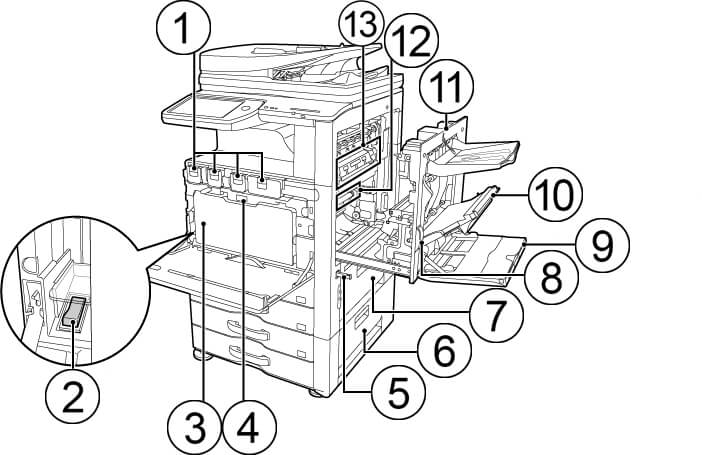
با مراجعه به عکسهای دستگاه فتوکپی در دفترچه راهنما و دیاگرام موجود در آن میتوانید نام واحدهای مختلف دستگاه فتوکپی را یاد بگیرید.

[caption id="attachment_2574" align="alignnone" width="702"]تعمیر کپی شارپ تعمیر کپی شارپ[/caption]

اجزای دستگاه فتوکپی شارپ در دفترچه راهنما

در بیشتر دستگاههای فتوکپی دیجیتالی شارپ که دارای صفحه نمایش میباشند ، نام واحد دارای ایراد را نمایش میدهد.

در صورت گیر کردن کاغذ با پیغام خطای Paper jam مواجه میشوید.

در این مورد ممکن است حتی واحدی که کاغذ در آن گیر کرده است را ذکر کند مانند : Paper jam in cartridge unit

با یادگیری این اصطلاحات میتوانید از دفترچه راهنما کمک بگیرید تا به واحد مورد نظر دسترسی داشته باشید.

در صورت نیاز میتوانید با کارشناسان بخش تعمیر مکز تهران نارا نوین  تماس حاصل کرده از راهنمایی تخصصی در مورد دستگاه کپی خود بهره مند شوید.

بررسی های اولیه توسط کاربر جهت تعمیر فتوکپی شارپ

بعد از بررسی و خواندن دفترچه راهنمای دستگاه فتوکپی شارپ سعی کنید. مراجعه به واحد مورد نظر از موارد ذیل را بررسی نمایید :

گیر کاغذ در دستگاه فتوکپی شارپ

  1. در مورد گیر کاغذ درصورت دانستن محل آن اقدام به باز کردن درب دستگاه کنید.
  2. واحدهای داخلی دستگاه فتوکپی بصورت کشویی داخل دستگاه قرار دارند.
  3. یک دستگیره سبز رنگ که با چرخش به سمت بالا واحد مورد نظر را آزاد میکند.(ممکن است در برخی دستگاهها این قسمت با رنگ خاکستری و با فشاردادن آزادشود)
  4. بعد از آزاد نمودن واحد بطور مثال کارتریج دستگاه، آنرا به بیرون دستگاه بکشید تا زمانی که کامل خارج دستگاه قرار گیرد.
  5. برای خروج کامل واحد یک ضامن دیگر در انتهای آنها قرار دارد که در اغلب موارد نیاز به استفاده از آنها نمیباشید.
  6. حال میتوانید کاغذ گیر کرده را ببینید . سعی کنید به آرامی آنرا خارج نمایید.
  7. توجه داشته باشید به هیچ عنوان به زور اینکار را نکنید اگر احساس میکنید ممکن است کاغذ پاره شود از انجام آن خودداری کنید و به تعمیرکاران دستگاه تهران نارا نوین مراجعه کنید.

گیر کاغذ در دستگاه فتوکپی شارپ

گیر کاغذ بیشتر در واحدهای کاست و کاغذکش دستی اتفاق می افتد که با روش بالا به راحتی قابل رفع میباشد.
اگر کاغذ در واحد فیوزر دستگاه گیر کند ، خارج نمودن آن ممکن است کار سختی باشد ، با اینحال کاربر تا زمانی که احساس کند کاغذ به راحتی خارج میشود ، میتواند از همین روش استفاده کند.
در واحد فیوزر که تقریبا جزو واحد خروجی کاغذ از دستگاه فتوکپی میباشد ممکن است کاغذ در ناخنکها گیر کرده باشد. یا دور فیلم فیوزینگ چرخیده باشد.

وجود خطوط و لکه در کاغذ پرینت شده با فتوکپی شارپ

این مورد معمولا دلایل مختلفی دارد که در اینجا به برخی از آنها اشاره میکنیم :

اگر در کاغذ چاپ شده خطوطی را می بینید که در فایل یا سند اصلی وجود ندارد ، ممکن است : قسمت درام (Drum) کارتریج دستگاه فتوکپی شما دچار مشکل شده باشد
ممکن است این خطوط روی درام شکل گرفته باشد.
قسمت تمیزکننده تونر از روی درام (بلید) حالت خودرا از دست داده و تقریبا خشک شده باشد.
درام دستگاه فتوکپی و پرینتر معمولا یک استوانه به رنگهای مختلف در دستگاه فتوکپی میباشد که وظیفه انتفال تصویر به روی کاغذ را به عهده دارد .

تعمیر دستگاه فتوکپی شارپ معمولا از این واحد شروع میشود.

درام دستگاه فتوکپی شارپ

این خطوط روی شیشه اسکنر دستگاه کپی وجود داشته باشند.
اگر در پرینت انجام شده لکه مشاهده میشود :میتواند از نوع پودر تونر استفاده شده در کارتریج دستگاه باشد.
ممکن است واحد فیوزر دستگاه کثیف شده باشد.
در مواقعی این لکه ها روی شیشه اسکنر دستگاه فتوکپی قرار دارند.
توصیه : شیشه اسکنر دستگاه فتوکپی را تمیز نمایید . برای تعویض تونر و یا درام دستگاه فتوکپی و یا بررسی فیوزر حتما به کارشناسان نمایندگی شارپ مراجعه نمایید.

خرابی در واحد فیوزر دستگاه کپی شارپ

همانطور که در بالا اشاره کردیم موارد خرابی مربوط به فیوزر میتواند باعث گیر کاغذ و یا موجب ایجاد لکه در پرینت شود.

کاربر میتواند با پارچه بدون پرز این قسمت را تمیز کند و از عدم وجود تکه های کاغذ مطمئن شود.

استفاده از دمنده برای تمیز کردن این واحد بسیاری از موارد را برطرف مینماید

برای تعمیر دستگاه فتوکپی شارپ واحد فیوزر میتوانید با کارشناسان مرکز تهران نارا نوین 02188827729 -09123761288 تماس بگیرید.

زمان طولانی در راه اندازی و آماده به کار شدن دستگاه فتوکپی شارپ

شاید برای شما اتفاق افتاده باشد که در طول مدت زمان استفاده از دستگاه فتوکپی به مرور زمان متوجه کندی عملکرد و یا زمان طولانی آماده به کارشدن و یا انجام اولین کپی توسط دستگاه شوید.

ممکن است دستگاه به شما اخطاری ندهد .یا از علائم اخطار با چراغ زردرنگ استفاده کند. تا به شما بگوید که بخش مازاد تونر دستگاه کپی پر شده است .

در مواقعی هم ممکن است تونر دستگاه در حال اتمام باشد .

عدم شناسایی نوع کاغذ و ضعیف شدن کاغذکش دستی و کاست در انتقال کاغذ به داخل دستگاه کپی
مواردی که این خطاها رخ میدهد :

در کاست تغذیه کاغذ اجزایی وجود دارد که اندازه کاغذ را مشخص میکند . از این طریق به دستگاه میگوید که کاغذ قرار گرفته در داخل کاست چه اندازه ای است.
مطمئن شوید که تنظیم کننده کناری کاغذ کش دستی کاملا به کاغذ شما چسبیده باشد.
در ضعیف شدن کاغذکش دستگاه اغلب غلتکهای پلاستیکی که وظیفه انتقال کاغذ را دارند ضعیف و یا کثیف میشوند.
غلطک کاغذکش دستگاه فتوکپی شارپ

توصیه تعمیرکاران فتوکپی تهران نارا نوین در این مورد تعویض غلتکهای کاغذکش میباشد.
با این وجود در موارد ضروری که دسترسی به تعمیرکار ندارید میتوانید از اسپری های مخصوص برای تمیز نمودن آنها استفاده نمایید . این کار برای مدتی جوابگو میباشد.

برای اطلاع از مشخصات دقیق دستگاه کپی شارپ به مرکز تهران نارانوین مراجعه نمایید.

منبع: تهران نارا نوین


:: بازدید از این مطلب : 323
|
امتیاز مطلب : 0
|
تعداد امتیازدهندگان : 0
|
مجموع امتیاز : 0
تاریخ انتشار : | نظرات (0)

data-aos="flip-right"
💬 نظرات کاربران
💬ثبت نام کاربران
💬ورود کاربران