نوشته شده توسط : موسوی

فن لپ تاپ یکی از اجزای مهم سیستم خنک کننده لپ تاپ است. با افزایش دمای لپ تاپ، فن شروع به چرخش می کند. با این حال، اگر لپ‌تاپ اصلاً نرم‌افزاری را اجرا نمی‌کند و فن لپ‌تاپ شما همیشه روشن است، ممکن است به دلیل راه‌اندازی سیستم باشد. در اینجا نحوه تعمیر فن لپ‌تاپ که دائماً کار می‌کند، آورده شده است.

شاید شما این مطلب را هم دوست داشته باشید
برای مشاهده مقاله روی نام آن کلیک کنید
دلایل خاموش شدن ناگهانی لپ تاپ و دلایل آن

روش 1. تنظیمات سیستم را تغییر دهید

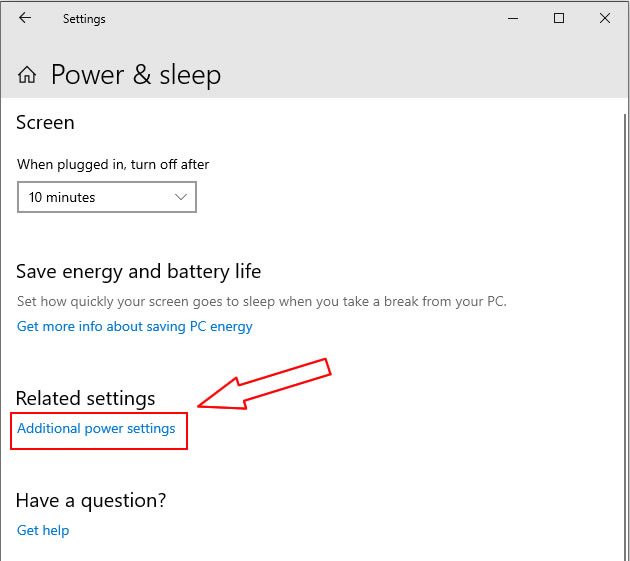
در زیر win10 را به عنوان مثال برای تنظیم یک برنامه مدیریت انرژی لپ‌تاپ برای کاهش سرعت فن خنک‌کننده و نویز در نظر می‌گیرم.
1. Windows 10 : Go to Start > Settings > System > Power & Sleep > Additional power settings 

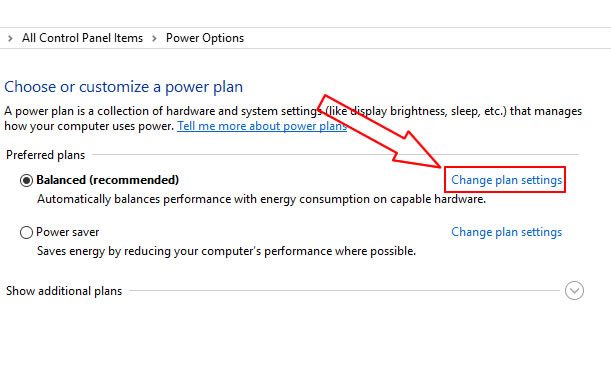
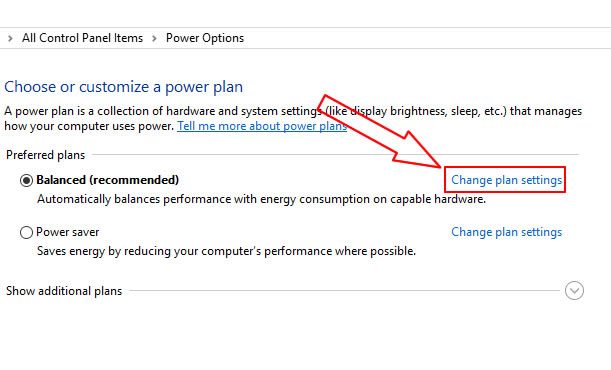
2. Click “Change plan settings” in the pop-up window.

3. Click “Change advanced power settings” in the pop-up window.

4. Click “processor power management”, and click “System cooling policy” in the drop-down menu, then click “Active”, change the “active” to “Passive”, Click OK.

شاید شما این مطلب را هم دوست داشته باشید
برای مشاهده مقاله روی نام آن کلیک کنید
دلایل روشن نشدن لپ تاپ و رفع بالا نیامدن ویندوز

راه اندازی در حال حاضر کامل شده است. از این پس فن به جای اینکه همیشه کار کند، در صورت نیاز کار خواهد کرد.

روش 2. فن لپ تاپ را تمیز کنید

اگر «خط مشی خنک‌کننده سیستم» شما به غیرفعال تغییر کرده است و نرم‌افزار بزرگی را اجرا نکرده‌اید و فن لپ‌تاپ دائماً کار می‌کند، ممکن است لازم باشد فن لپ‌تاپ را تمیز کنید زیرا فن و هیت سینک گرد و غبار دارند و عملکرد آن در دفع گرما از بین می‌رود. کاهش می یابد.
در این مرحله باید پوشش زیرین لپ تاپ را بردارید، فن لپ تاپ و هیت سینک را بردارید، با استفاده از برس گرد و غبار روی فن و پره های هیت سینک را تمیز کنید. شما باید گریس حرارتی قدیمی را از CPU، GPU و هیت سینک جدا کنید، سپس گریس حرارتی جدید را روی CPU و GPU بمالید تا رسانایی حرارتی بهبود یابد.

منبع:Tehran-nara.ir


:: بازدید از این مطلب : 182
|
امتیاز مطلب : 0
|
تعداد امتیازدهندگان : 0
|
مجموع امتیاز : 0
تاریخ انتشار : | نظرات (0)
نوشته شده توسط : موسوی

ارور 404 یا ارور 404 Page Not Foun معمولا زمانی رخ می‌دهد که شما سعی دارید از صفحه وبی بازدید کنید که وجود خارجی ندارد.گاهی اوقات، مشکل از وب‌سایت موردنظر است و در این حالت شما نمی‌توانید هیچ کاری برای رفع این مشکل انجام دهید. اما در برخی از مواقع ممکن است شما بتوانید مشکل به وجود آمده را حل کنید.

به‌عنوان مثال شاید آدرس سایت را اشتباه تایپ کرده‌اید و یا شاید کش مرورگر شما باعث به وجود آمدن این مشکل شده است..

برخی از صفحات خطای 404 حتی ممکن است پیشنهاداتی برای پیدا کردن آن‌چه ‌شما به دنبال آن هستید و یا راه‌هایی برای دسترسی به قسمت‌های دیگر سایت ارایه دهند.

شاید شما این را هم دوست داشته باشید

برای مشاهده مقاله کافی است روی آن کلیک کنید

 چرا لپ تاپ من بسیار کند است و چگونه می توان آن را تعمیر کرد؟

ممکن است این خطا را به شکل‌های گوناگونی مانند موارد زیر مشاهده کنید:

  • 404
  • 404 Resource not found
  • Error 404
  • HTTP 404
  • 404 Not Found
  • Error 404 Not Found
  • 404 Page Not Found
  • 404 File or Directory Not Found
  • چند راه حل برای رفع ارور 404 Not Found

 و حالا چند راه حل برای رفع آن :

1- با زدن کلید F5 صفحه ی مورد نظر را Refresh کنید.

2- ممکن است شما آدرس صفحه ی مورد نظر را به اشتباه وارد کرده باشید آن را اصلاح کرده و دوباره تلاش کنید .

3- قسمتی از لینک را پاک کنید برای مثال : اگر این صفحه www.web30ty.ir/a/bc.html باشد آن را به www.web30ty.ir/a تبدیل کنید یعنی چند حرف از آخر لینک را حذف کنید معمولا این روش جواب می دهد .

شاید شما این را هم دوست داشته باشید

برای مشاهده مقاله کافی است روی آن کلیک کنید

دلایل خاموش شدن ناگهانی لپ تاپ و دلایل آن

4- صفحه ی مورد نظر را در Google یا Bing جست و جو کنید .

5-پاک کردن کش مرورگر

پاک کردن حافظه کش مرورگر یکی دیگر از مواردی است که می‌توانید برای حل خطای 404 از آن استفاده کنید.گاهی اوقات ممکن است این خطا از جانب شما باشد.برای مثال ممکن است شما بتوانید یک لینک را در تبلت خود باز کنید اما قادر نباشید تا همان لینک را در تلفن همراه خود باز کنید.در این شرایط پاک کردن کش مرورگر راهکار مفیدی خواهد بود.

شاید شما این را هم دوست داشته باشید

برای مشاهده مقاله کافی است روی آن کلیک کنید

دلایل خاموش شدن ناگهانی لپ تاپ و دلایل آنپ

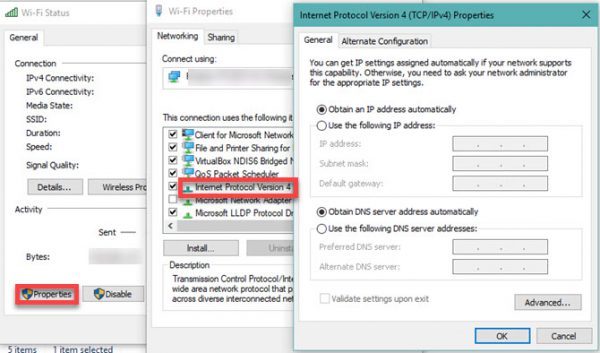
6-DNS Server خود را تغییر دهید

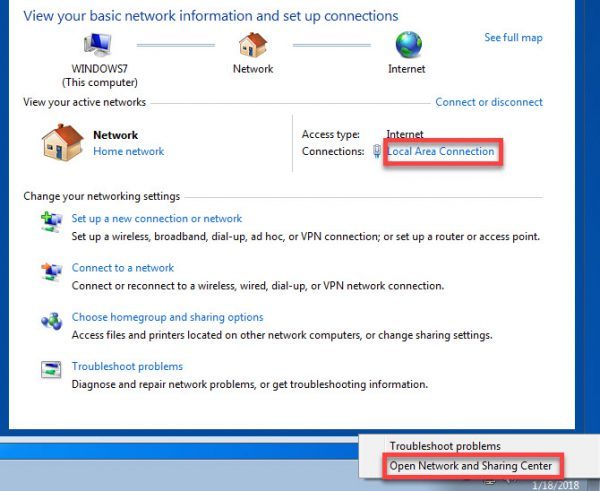
اگر وب‌سایت موردنظر برای سایر افراد قابل دسترسی است و تنها شما نمی‌توانید آن را باز کنید این احتمال وجود دارد که ISP شما دسترسی به آن وب‌سایت را مسدود کرده است یا این‌که DNS Server آن‌ها به‌درستی کار نمی‌کنند. برای حل این مشکل می‌توانید DNS Server خود را تغییر دهید و مجددا برای دسترسی به سایت موردنظر اقدام کنید.

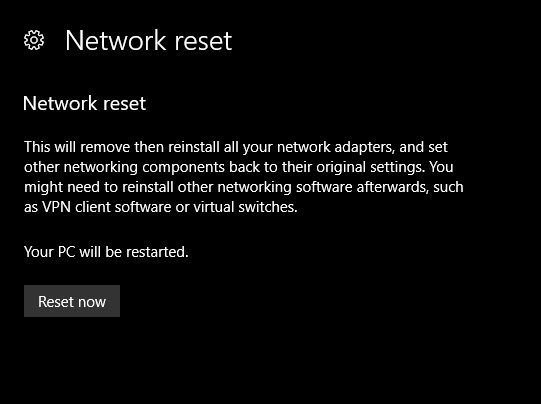
شما همچنین می‌توانید به جای تغییر DNS Server، تنها DNS خود را عوض کنید تا خطا برطرف شود. انجام این کار کش DNS را حذف می‌کند و سپس یک جستجو برای یافتن DNS جدید را انجام می‌دهد. در این حالت اگر وب‌سایت یا صفحه مورد نظر اخیرا به آدرس IP دیگری منتقل شده باشد، انجام این کار باید خطای 404 را حل کند.

7-بررسی کنید که آیا وب‌سایت دارای خرابی موقت است یا خیر

گاهی اوقات ممکن است یک وب‌سایت موقتا با مشکل مواجه شده باشد و به همین دلیل خطایی را ایجاد کند. در این مورد، هیچ کاری نمی‌توانید انجام دهید و فقط باید صبر کنید. اما برای اطمینان بیشتر، شما می‌توانید وب‌سایت را از طریق یک ابزار آزمایشی در دسترس آزمایش کنید.

ابزارهای زیادی برای این منظور وجود دارند و شما می‌توانید با انجام یک جستجوی ساده در وب برای ابزارهایی با عنوان ” is website down”، لیستی از این ابزارها مشاهده کنید. فقط کافی است به جای عبارت website نام سایت موردنظرتان را وارد کنید.

منبع:تهران نارا نوین


:: بازدید از این مطلب : 181
|
امتیاز مطلب : 0
|
تعداد امتیازدهندگان : 0
|
مجموع امتیاز : 0
تاریخ انتشار : | نظرات (0)
نوشته شده توسط : موسوی

نقد و بررسی

امروزه سیستم ثبت اثر انگشت راهکاری مناسب برای شناسایی و تشخیص هویت اشخاص به شمار می رود.این فرآیند از طریق دستگاه هایی پیشرفته احراز هویت به نام اسکنر اثر انگشت انجام می گیرد.اسکنر اثر انگشت Virdi FOH02 از طریق سنسورهای نوری تصویر برجستگی و فرورفتگی انگشت فرد را شناسایی و آن را به کدی خاص تبدیل می کند.در این وهله می خواهیم به معرفی و نقد و بررسی یکی از این دستگاه ها یعنی اسکنر اثر انگشت مدل FOH02 از تولیدات برند معتبر(Virdi) بپردازیم که آزمون خود را از لحاظ کیفیت در بازار ایران با موفقیت گذرانده است.

ویژگی ها و مزایای اسکنر اثر انگشت Virdi FOH02 :

  • قابلیت شناسایی اثر انگشت زنده و بالا بودن سطح امنیتی این اسکنر اثر انگشت
  • دارای الگوریتم برتر و سریع در شناسایی اثر انگشت
  • دارای سنسور مادون قرمز پیشرفته
  • دارای پورت ارتباطی USB با سرعت بالا به منظور ثبت اثر انگشت کاربران در نرم افزار
  • قابل استفاده و اتصال و شناسایی در ویندوز مایکروسافت
  • اسکنر اثر انگشت سازگار با نرم افزار کنترل تردد UNIS جهت ثبت اثر انگشت ها در پایگاه داده
  • کیفیت اثرانگشت: ۵۰۰dpi
  • ابعاد: ۸۴*۹۲*۷۴ میلیمتر
  • دمای کاری(سیلیسیوس): ۶۰ ~ ۲۰-
  • دارای سنسور اثرانگشت نوری
  • همراه با نرم افزار حضور و غیاب رایگان
  • قابلیت نصب آسان
  • دارای کارتخوان RF (125Khz) یا Mifare (13.56Mhz) یا بدون کارتخوان
  • ارزان ترین دستگاه حضور و غیاب
  • حداکثر رطوبت نسبی(درصد): ۹۰
  • محصول کره جنوبی

دستگاه حضور و غیاب فوق ضمن تجهیز به قابلیت شناسایی اثر انگشت بافت زنده با سطح امنیتی بالا، دارای سنسور مادون قرمز پیشبرفته و الگوریتم سریع در تشخیص اثر انگشت بوده و علاوه بر آن با نرم افزاز کنترل تردد (UNIS) جهت ثبت اثر انگشت در پایگاه داده ای سازگاری کامل دارد و همراه با آن نرم افزار حضور و غیاب رایگان نیز ارائه می گردد.

اسکنر اثر انگشت ویردی در بحث امکانات ارتباطی براحتی می تواند با تنظیم (DLL) های ارتباطی با هر نرم افزاری ارتباط برقرار کرده و از سنسور اثر انگشت نوری با امکان ارتباط از طریق پورت (USB) نیز بهره مند می باشد.

این دستگاه از طریق اتصال به سیستم رایانه ای قادر است تمامی اطلاعات تردد و ورود و خروج کارکنان یک مجموعه را ثبت کند و در روند اجرای این فرآیند به سنسور ضد خش و ضد تقلب نیز مجهز می باشد، البته نباید از تنها نقطه ضعف دستگاه موردنظرمان چشم پوشی کنیم و آن درواقع عدم بهره مندی از حافظه داخلی است و به همین دلیل فرآیند ثبت اطلاعات تردد بوسیله رایانه و بصورت آنلاین انجام گرفته و اطلاعات دریافتی در حافظه آن بایگانی می شود.

برای مشاهده محصولات مشابه کافی است روی نام آن کلیک کنید.

اسکنر اثر انگشت و کارت خوان فوترونیک FS88HS

[caption id="attachment_6301" align="alignnone" width="1280"]کارتخوان فوترونیک FS88HS کارتخوان فوترونیک FS88HS[/caption]

اسکنر اثر انگشت با کارت خوان مدل Combo Plus 300s میوا

اسکنر اثر انگشت مدل FOH02

تهران، خیابان ایرانشهر جنوبی، پایینتر از سمیه، کوچه مهزاد، مجتمع تجاری ایرانشهر، پلاک 13، واحد 6

88847742 – 88140115 – 88827729

منبع:تهران نارا نوین


:: بازدید از این مطلب : 168
|
امتیاز مطلب : 0
|
تعداد امتیازدهندگان : 0
|
مجموع امتیاز : 0
تاریخ انتشار : | نظرات (0)
نوشته شده توسط : موسوی

نقد و بررسی

امروزه سیستم ثبت اثر انگشت راهکاری مناسب برای شناسایی و تشخیص هویت اشخاص به شمار می رود.این فرآیند از طریق دستگاه هایی پیشرفته احراز هویت به نام اسکنر اثر انگشت انجام می گیرد.اسکنر اثر انگشت Virdi FOH02 از طریق سنسورهای نوری تصویر برجستگی و فرورفتگی انگشت فرد را شناسایی و آن را به کدی خاص تبدیل می کند.در این وهله می خواهیم به معرفی و نقد و بررسی یکی از این دستگاه ها یعنی اسکنر اثر انگشت مدل FOH02 از تولیدات برند معتبر(Virdi) بپردازیم که آزمون خود را از لحاظ کیفیت در بازار ایران با موفقیت گذرانده است.

ویژگی ها و مزایای اسکنر اثر انگشت Virdi FOH02 :

  • قابلیت شناسایی اثر انگشت زنده و بالا بودن سطح امنیتی این اسکنر اثر انگشت
  • دارای الگوریتم برتر و سریع در شناسایی اثر انگشت
  • دارای سنسور مادون قرمز پیشرفته
  • دارای پورت ارتباطی USB با سرعت بالا به منظور ثبت اثر انگشت کاربران در نرم افزار
  • قابل استفاده و اتصال و شناسایی در ویندوز مایکروسافت
  • اسکنر اثر انگشت سازگار با نرم افزار کنترل تردد UNIS جهت ثبت اثر انگشت ها در پایگاه داده
  • کیفیت اثرانگشت: ۵۰۰dpi
  • ابعاد: ۸۴*۹۲*۷۴ میلیمتر
  • دمای کاری(سیلیسیوس): ۶۰ ~ ۲۰-
  • دارای سنسور اثرانگشت نوری
  • همراه با نرم افزار حضور و غیاب رایگان
  • قابلیت نصب آسان
  • دارای کارتخوان RF (125Khz) یا Mifare (13.56Mhz) یا بدون کارتخوان
  • ارزان ترین دستگاه حضور و غیاب
  • حداکثر رطوبت نسبی(درصد): ۹۰
  • محصول کره جنوبی

دستگاه حضور و غیاب فوق ضمن تجهیز به قابلیت شناسایی اثر انگشت بافت زنده با سطح امنیتی بالا، دارای سنسور مادون قرمز پیشبرفته و الگوریتم سریع در تشخیص اثر انگشت بوده و علاوه بر آن با نرم افزاز کنترل تردد (UNIS) جهت ثبت اثر انگشت در پایگاه داده ای سازگاری کامل دارد و همراه با آن نرم افزار حضور و غیاب رایگان نیز ارائه می گردد.

اسکنر اثر انگشت ویردی در بحث امکانات ارتباطی براحتی می تواند با تنظیم (DLL) های ارتباطی با هر نرم افزاری ارتباط برقرار کرده و از سنسور اثر انگشت نوری با امکان ارتباط از طریق پورت (USB) نیز بهره مند می باشد.

این دستگاه از طریق اتصال به سیستم رایانه ای قادر است تمامی اطلاعات تردد و ورود و خروج کارکنان یک مجموعه را ثبت کند و در روند اجرای این فرآیند به سنسور ضد خش و ضد تقلب نیز مجهز می باشد، البته نباید از تنها نقطه ضعف دستگاه موردنظرمان چشم پوشی کنیم و آن درواقع عدم بهره مندی از حافظه داخلی است و به همین دلیل فرآیند ثبت اطلاعات تردد بوسیله رایانه و بصورت آنلاین انجام گرفته و اطلاعات دریافتی در حافظه آن بایگانی می شود.

برای مشاهده محصولات مشابه کافی است روی نام آن کلیک کنید.

اسکنر اثر انگشت و کارت خوان فوترونیک FS88HS

[caption id="attachment_6301" align="alignnone" width="1280"]کارتخوان فوترونیک FS88HS کارتخوان فوترونیک FS88HS[/caption]

اسکنر اثر انگشت با کارت خوان مدل Combo Plus 300s میوا

اسکنر اثر انگشت مدل FOH02

تهران، خیابان ایرانشهر جنوبی، پایینتر از سمیه، کوچه مهزاد، مجتمع تجاری ایرانشهر، پلاک 13، واحد 6

88847742 – 88140115 – 88827729

منبع:تهران نارا نوین


:: بازدید از این مطلب : 176
|
امتیاز مطلب : 0
|
تعداد امتیازدهندگان : 0
|
مجموع امتیاز : 0
تاریخ انتشار : | نظرات (0)
نوشته شده توسط : موسوی

نقد و بررسی

امروزه سیستم ثبت اثر انگشت راهکاری مناسب برای شناسایی و تشخیص هویت اشخاص به شمار می رود.این فرآیند از طریق دستگاه هایی پیشرفته احراز هویت به نام اسکنر اثر انگشت انجام می گیرد.اسکنر اثر انگشت Virdi FOH02 از طریق سنسورهای نوری تصویر برجستگی و فرورفتگی انگشت فرد را شناسایی و آن را به کدی خاص تبدیل می کند.در این وهله می خواهیم به معرفی و نقد و بررسی یکی از این دستگاه ها یعنی اسکنر اثر انگشت مدل FOH02 از تولیدات برند معتبر(Virdi) بپردازیم که آزمون خود را از لحاظ کیفیت در بازار ایران با موفقیت گذرانده است.

ویژگی ها و مزایای اسکنر اثر انگشت Virdi FOH02 :

  • قابلیت شناسایی اثر انگشت زنده و بالا بودن سطح امنیتی این اسکنر اثر انگشت
  • دارای الگوریتم برتر و سریع در شناسایی اثر انگشت
  • دارای سنسور مادون قرمز پیشرفته
  • دارای پورت ارتباطی USB با سرعت بالا به منظور ثبت اثر انگشت کاربران در نرم افزار
  • قابل استفاده و اتصال و شناسایی در ویندوز مایکروسافت
  • اسکنر اثر انگشت سازگار با نرم افزار کنترل تردد UNIS جهت ثبت اثر انگشت ها در پایگاه داده
  • کیفیت اثرانگشت: ۵۰۰dpi
  • ابعاد: ۸۴*۹۲*۷۴ میلیمتر
  • دمای کاری(سیلیسیوس): ۶۰ ~ ۲۰-
  • دارای سنسور اثرانگشت نوری
  • همراه با نرم افزار حضور و غیاب رایگان
  • قابلیت نصب آسان
  • دارای کارتخوان RF (125Khz) یا Mifare (13.56Mhz) یا بدون کارتخوان
  • ارزان ترین دستگاه حضور و غیاب
  • حداکثر رطوبت نسبی(درصد): ۹۰
  • محصول کره جنوبی

دستگاه حضور و غیاب فوق ضمن تجهیز به قابلیت شناسایی اثر انگشت بافت زنده با سطح امنیتی بالا، دارای سنسور مادون قرمز پیشبرفته و الگوریتم سریع در تشخیص اثر انگشت بوده و علاوه بر آن با نرم افزاز کنترل تردد (UNIS) جهت ثبت اثر انگشت در پایگاه داده ای سازگاری کامل دارد و همراه با آن نرم افزار حضور و غیاب رایگان نیز ارائه می گردد.

اسکنر اثر انگشت ویردی در بحث امکانات ارتباطی براحتی می تواند با تنظیم (DLL) های ارتباطی با هر نرم افزاری ارتباط برقرار کرده و از سنسور اثر انگشت نوری با امکان ارتباط از طریق پورت (USB) نیز بهره مند می باشد.

این دستگاه از طریق اتصال به سیستم رایانه ای قادر است تمامی اطلاعات تردد و ورود و خروج کارکنان یک مجموعه را ثبت کند و در روند اجرای این فرآیند به سنسور ضد خش و ضد تقلب نیز مجهز می باشد، البته نباید از تنها نقطه ضعف دستگاه موردنظرمان چشم پوشی کنیم و آن درواقع عدم بهره مندی از حافظه داخلی است و به همین دلیل فرآیند ثبت اطلاعات تردد بوسیله رایانه و بصورت آنلاین انجام گرفته و اطلاعات دریافتی در حافظه آن بایگانی می شود.

برای مشاهده محصولات مشابه کافی است روی نام آن کلیک کنید.

اسکنر اثر انگشت و کارت خوان فوترونیک FS88HS

[caption id="attachment_6301" align="alignnone" width="1280"]کارتخوان فوترونیک FS88HS کارتخوان فوترونیک FS88HS[/caption]

اسکنر اثر انگشت با کارت خوان مدل Combo Plus 300s میوا

اسکنر اثر انگشت مدل FOH02

تهران، خیابان ایرانشهر جنوبی، پایینتر از سمیه، کوچه مهزاد، مجتمع تجاری ایرانشهر، پلاک 13، واحد 6

88847742 – 88140115 – 88827729

منبع:تهران نارا نوین


:: بازدید از این مطلب : 171
|
امتیاز مطلب : 0
|
تعداد امتیازدهندگان : 0
|
مجموع امتیاز : 0
تاریخ انتشار : | نظرات (0)
نوشته شده توسط : موسوی

رفع مشکل روشن نشدن لپ تاپ و بالا نیامدن ویندوز با 15 راه حل کاربردی

روشن نشدن لپ تاپ و بالا نیامدن ویندوز یا خاموش ماندن صفحه‌نمایش مشکلاتی هستند که ممکن است برای بسیاری از لپ تاپ‌ها رخ دهد. علت روشن نشدن لپ تاپ می‌تواند عوامل مختلفی داشته باشد. اولین مورد مربوط به سیستم سخت‌افزاری و مورد دوم مربوط به نرم‌افزار و ویندوز شما است.

مشکل: پس از زدن کلید پاور لپ تاپ هیچ اتفاقی نمی‌افتد!

2) چک کردن سیم و اتصالات

اگر از اتصال درست به برق مطمئن شدید،نوبت به بررسی سیم کابل برق می‌رسد.ممکن است سیم دچار مشکل شده باشد که برق به‌درستی به لپ تاپ نمی‌رسد.کشیده شدن سیم‌ها و یا خم شدن بیش‌ از حد لبه‌های آن می‌تواند باعث عدم جریان برق شود.همچنین ممکن است جریان برقرار شود،ولی به واسطه‌ی آسیب ولتاژ برق بسیار پایین‌تر از حدی باشد که بتواند سیستم لپ تاپ شما را روشن کند.پس از سلامت سیم‌ کابل برق لپ تاپ اطمینان پیدا کنید.

1) بررسی منبع تغذیه

برای حل مشکل روشن نشدن سیستم و کار نکردن پردازنده و مادربورد لپ تاپ، در اولین مرحله باید منبع تغذیه را بررسی کنید.شاید اتصال لپ تاپ به برق برقرار نیست.مشکلات مربوط به برق شهری و محافظ‌های برق می‌تواند عامل روشن نشدن سیستم شما باشد زیرا اصلا برقی به باتری لپ تاپ شما نمی‌رسد.

شاید این مقاله نیز برای شما مفید باشد:

برای مشاهده مقاله روی آن کلیک کنید.

دلایل خاموش شدن ناگهانی لپ تاپ و دلایل آن

3) بررسی باتری لپ تاپ

اگر بدون اتصال با کابل به برق، لپ تاپ شما روشن نمی‌شود،به احتمال خیلی زیاد باتری آن خالی شده است.اما به صورت کلی روشن نشدن و کار کردن سیستم به باتری آن مربوط می‌شود،پس حتما لپ تاپ را به برق متصل کنید و دوباره کلید پاور را فشار دهید.

4) جدا کردن باتری از لپ تاپ

اگر لپ تاپ شما باتری قابل تعویض دارد و با وصل کردن لپ تاپ به برق اتفاقی نمی‌افتد، ممکن است باتری شما خراب شده باشد.از همین رو باتری را از لپ تاپ خارج کنید و با برق سیستم را روشن کنید.اگر لپ تاپ روشن شد که مشکل مشخص می‌شود و باید به فکر یک باتری دیگر برای لپ تاپ خود باشید.

رفع مشکل روشن نشدن لپ تاپ و بالا نیامدن ویندوز با 15 راه حل کاربردی

مشکل: سیستم روشن می‌شود ولی بعد از چند ثانیه دوباره خاموش می‌شود!

2) پورت‌های متصل به لپ تاپ را جدا کنید

برای پردازش اتصالات لپ تاپ ممکن است هنگام شروع به کار ویندوز به مشکل بخورد.برای رفع مشکل خاموش شدن لپ تاپ، توصیه می‌شود یک بار ماوس، بلندگو، فلش USB، پرینتر و یا هر وسیله‌ی دیگری که آن را به لپ تاپ متصل کرده‌اید را جدا کنید.سپس با یک بار خاموش رو روشن کردن سیستم را فعال کنید. به احتمال زیاد بار اضافی روی سیستم برداشته شده و لپ تاپ شما روشن می‌شود.

1) خاموش و روشن کردن لپ تاپ

اگر جز کسانی باشید که زیاد لپ تاپ خود را در حالت Sleep قرار می‌دهید،احتمالا با این مشکل روبرو شدید. علت روشن شدن و بعد خاموش شدن سریع لپ تاپ، به مشکلات مصرف باتری در هنگام حالت خواب (Sleep) بر می‌گردد.زمانی که لپ تاپ خود را در این حالت قرار می‌دهید،همیشه بخشی از باتری صرف حالت آماده به کار لپ تاپ می‌شود تا در صورت فشردن هر کلیدی فورا سیستم را برای شما فعال کند.از همین رو این حالت نیازمند باتری است.اگر در این حالت باتری لپ تاپ شما خالی شود و در سیستم در حالت Sleep باشد،هنگام روشن کردن ممکن است دوباره خاموش شود.

شاید این مقاله نیز برای شما مفید باشد:

برای مشاهده مقاله روی آن کلیک کنید.

16 روش برای افزایش سرعت لپ تاپ

برای حل مشکل خاموش شدن لپ تاپ بعد از روشن کردن، ابتدا لپ تاپ را به برق متصل کنید تا شارژ لپ تاپ تامین شود.سپس خودتان یک بار با نگه داشتن کلید پاور لپ تاپ را خاموش کنید.سپس دوباره روشن کنید. معمولا با یک یا دو بار خاموش روشن کردن،سیستم شما به حالت عادی برگشته و مشکل حل می‌شود.

چند توصیه برای جلوگیری از بروز مشکل در ویندوز

اکثر مشکلات مربوط به روشن نشدن لپ تاپ و بالا نیامدن ویندوز به دلیل خطاهای نرم‌افزاری است. از همین رو به صورت کلی برای جلوگیری از بروز مشکلات عمومی توصیه می‌شود موارد زیر را رعایت کنید:

  • از آخرین نسخه‌ی ویندوز استفاده کنید

ویندوز در بروزرسانی‌های خود بسیاری از مشکلات نسخه‌های قبل را رفع می‌کند. هرچند که مایکروسافت نشان داده که در برخی موارد با آپدیت ایراداتی را هم اضافه می‌کند! ولی به صورت کلی به آخرین نسخه‌ی ویندوز اعتماد داشته باشید.در اولین فرصت وارد بخش تنظیمات ویندوز شده و ورژن سیستم خود را با آخرین ورژن ارائه شده تطبیق دهید.رفع مشکلات و تداخل‌های نرم‌افزاری در آپدیت‌های جدید ویندوز، از ویژگی‌های اصلی آپدیت‌ها هستند.

  • نرم‌افزارهای را از منبع معتبر دریافت کنید

از هر سایتی نرم‌افزار و بازی دانلود نکنید. در برخی از موارد مشکل از خود نرم‌افزار و تداخل آن با نرم‌افزارهای دیگر نیست، بلکه مشکل نسخه‌ی حاوی بد‌افزار و یا فایل ناقص نرم‌افزارها است. به همین خاطر از سایت‌های مطمئن و قدیمی نرم‌افزارهای خود را دانلود و روی سیستم نصب کنید.

  • نرم‌افزارهای خود را آپدیت کنید

زمانی که ویندوز خود را آپدیت می‌کنید، باید نرم‌افزارهای اصلی سیستم خود را هم به آخرین نسخه آپدیت کنید. هماهنگ نبودن ورژن نرم‌افزارها و آخرین نسخه‌ی ویندوز می‌تواند دلیل مشکلات نرم‌افزاری بالا نیامدن ویندوز باشد. به همین خاطر برای حل مشکلات احتمالی همیشه از آخرین نسخه‌ی نرم‌افزارها استفاده کنید.

  • درایورهای لپ تاپ را آپدیت کنید

آپدیت کردن درایورها هم از مهم‌ترین کارهایی است که باید به صورت دوره‌ای آن‌ها را انجام دهید. درایورهای اصلی لپ تاپ در سال ممکن است چندین بار توسط شرکت‌های سازنده آپدیت شوند.درایور کارت گرافیک و کارت صدا از درایورهای مهمی هستند که عدم هماهنگی نسخه‌ی آن‌ها و با ویندوز می‌تواند باعث ایجاد مشکل در لپ تاپ شود. البته در نسخه‌های جدید ویندوز 10 امکان دانلود مستقیم درایورهای اصلی توسط بخش Windows Update در تنظیمات وجود دارد.همیشه به صورت دستی هم می‌توانید آخرین نسخه‌ی درایورها را دانلود و نصب کنید.

  • تا حد امکان از نرم‌افزارهای کرک شده استفاده نکنید

مورد آخر مربوط به استفاده از نرم‌افزارهای قفل شکسته یا همان کرک شده است. در واقع کرک این نرم‌افزارها به صورت پیش‌فرض توسط آنتی‌ویرویس‌ها و همچنین Firewall و Defender خود ویندوز به‌عنوان فایل مخرب شناسایی می‌شود.می‌توانند باعث ایجاد مشکل در سیستم شوند. باز هم توصیه می‌شود از سایت های مطمئن اقدام به دانلود کنید. همچنین اگر مجبور به دانلود و استفاده از این دست نرم‌افزارها هستید، پیشنهاد می‌شود به صورت همزمان از آن‌ها استفاده نکنید. تداخل کرک‌های نرم‌افزارهای مختلف یکی از عوامل شایع مشکل در ویندوز است.

مشکل: صفحه نمایش لپ تاپ روشن نمی‌شود!

1) سیم برق را چک کنید

گاهی ممکن است صدای فن نشان دهد که لپ تاپ در حالت آماده به کار است و ویندوز در حال لود شدن است. اما چیزی روی صفحه دیده نشود. در این حالت در اولین مرحله باز هم توصیه می‌شود از اتصال سیم برق مطمئن شده سپس به سراغ راه‌حل بعد بروید.

2) مطمئن شوید صفحه نمایش خاموش است

روشن نشدن صفحه نمایش لپ تاپ ممکن است به دلیل این باشد که نمایشگر شما به پایان عمر خودش رسیده است. به همین خاطر در اولین مرحله مطمئن شوید که صفحه نمایش واقعا خاموش است.برای این کار نور محیط خود را تا بسیار کم کرده و از زوایای مختلف به صفحه نمایش نگاه کنید.اگر صفحه نمایش شما کاملا بی‌نور و غیر فعال بود، باید به سراغ مرحله‌ی بعدی بروید.اما اگر کم‌نور بود و یا بخش‌هایی از آن نور به صورت موجی و پرشی دیده می‌شود. صد در صد صفحه نمایش شما دچار آسیب شده و باید به فکر تعمیر یا تعویض آن باشید.

3) سیستم را بوت کنید

پس از اینکه مطمئن شدید که صفحه‌ نمایش کاملا خاموش است، باید از یک مورد دیگر هم اطمینان حاصل کنید. شاید به دلیل مشکل نرم‌افزاری صفحه نمایش کار نمی‌کند. برای اینکه متوجه به این ایراد شوید باید لپ تاپ را بوت کنید و به BIOS بروید.

در بسیاری از لپ تاپ‌ها پس روشن کردن با فشردن کلید f8 یا f2 می‌توانید وارد حالت بوت و محیط آبی رنگ آن شوید. اگر لپ تاپ شما به حالت BIOS رفت، به این معنی است که صفحه‌ نمایش هیچ مشکلی ندارد. ایراد از بخش نرم‌افزاری و ویندوز شما است.

اما اگر پس از تلاش برای بوت کردن سیستم، لپ تاپ به حالت بوت نرفت و همچنان با صفحه‌نمایش تاریک و خاموش روبرو بودید، باید لپ تاپ را به یک تعمیرکار نشان دهید، زیرا به احتمال زیاد نمایشگر شما سوخته است.

4) اتصال لپ تاپ به صفحه‌نمایش خارجی

یکی دیگر از راه‌هایی که می‌توانید از طریق آن مطمئن شوید که سیستم نرم‌افزاری و ویندوز شما سالم است. فقط صفحه‌نمایش خراب شده است. این است که لپ تاپ را از طریق کابل HDMI به یک مانیتور یا تلویزیون وصل کنید. اگر صفحه‌نمایش شما سوخته است. باید مراحل اجرای ویندوز و لود شدن سیستم را به صورت کامل روی صفحه‌نمایش دیگر مشاهده کنید.

مشکل: ویندوز بالا نمیاد!

عبارت بالا نمیامدن ویندوز خیلی کلی است اما به صورت دقیق‌تر ممکن است مشکلاتی مثل ریست شدن پشت سر هم ویندوز، گیر کردن صفحه لود ویندوز یا گیر کردن در صفحه‌ی ورود برای شما پیش بیاید. این مشکلات همگی معمولا همگی نرم‌افزاری بوده و نیازی نیست نگران خراب بودن قطعات و سیستم‌ سخت‌افزاری لپ تاپ خود شوید. برای رفع مشکل لود نشدن و بالا نیامدن ویندوز راه‌های زیر را مورد بررسی قرار دهید.

1) پورت‌ها را متصل به لپ تاپ را جدا کنید و دوباره روشن کنید

علت بالا نیامدن ویندوز در ساده‌ترین حالت می‌تواند مربوط به اتصالات لپ تاپ شما باشد. یک بار همه پورت‌ها را از لپ تاپ خارج کرده و دوباره سیستم را ریست کنید. اگر مشکل نرم‌افزاری خاصی برای لپ تاپ پیش نیامده خیلی راحت ویندوز شما دوباره لود می‌شود.

2) سیستم را بوت کرده و به BIOS بروید سپس ویندوز را اجرا کنید

رفع مشکل روشن نشدن لپ تاپ و بالا نیامدن ویندوز با 15 راه حل کاربردی

راه حل دیگر بالا نیامدن ویندوز این است که از طریق بوت کردن مجدد سیستم وارد BIOS شده و به صورت دستی لود شدن ویندوز را فراخوانی کنید. برای بوت کردن ورود به این حالت پس از روشن کردن سیستم باید کلید f8 یا f2 را فشار دهید. (در مدل‌های مختلف لپ تاپ این کلید می‌تواند متفاوت باشد. در برخی از لپ تاپ‌ها از کلید delete برای بوت کردن هم استفاده می‌شود.)

در تب Boot می‌توانید مشخص کنید که چه چیزی برای اجرا لود شود. در حالت معمول روی هارد دیسک اصلی لپ تاپ شما این حالت تنظیم شده است، به همین خاطر یک بار دیگر به صورت دستی آن را انتخاب کنید و تا مجدد سیستم شما راه‌اندازی شود. با این کار هیچ اطلاعاتی از روی سیستم شما حذف نمی‌شود، و صرفا یک بار دیگر به صورت دستی ویندوز شما وارد مرحله‌ی لود می‌شود.

3)از طریق Safe Mode عیب‌یابی کنید

حالت Safe Mode در رفع مشکل ویندوز

یکی از راه‌های اصلی رفع مشکل بالا نیامدن ویندوز این است که طریق حالت Safe Mode اقدام به عیب‌یابی سیستم خود کنید. دو گزینه‌ی اصلی پیش‌رو شما برای حالت Safe Mode وجود دارد. اول اینکه از طریق سیستم اتوماتیک عیب‌یابی استفاده کنید یا اینکه خودتان وارد ویندوز در حالت Safe Mode شده و کار عیب‌یابی را انجام دهید.

حالت Safe Mode در حالتی که خودتان بخواهید وارد سیستم شوید، به درد زمانی می‌خورد که خودتان از عیب و ایراد سیستم با خبرید. برای مثال به تازگی یک نرم‌افزار یا بازی‌ای نصب کردید که پس از نصب آن دیگر ویندوز شما بالا نمی‌آید. خب در این حالت مشخص است که مشکل کجاست. شما با حدف این نرم‌افزار یا بازی می‌توانید ویندوز را به حالت اول خود برگردانید. همچنین ممکن است تداخل نرم‌افزاری باعث لود شدن ویندوز شما شده است. از همین رو در اینترنت در خصوص تداخل نرم‌افزار جدیدی که نصب کردید با نرم‌افزارهای قبلی جستجو کنید. برای مثال استفاده از نرم‌افزار کارت گرافیک اصلی لپ تاپ شما با یک سری نرم‌افزارهای بهبود دهنده‌های پردازش تصویر برای ویندوز شما مشکل به‌وجود می‌آورند.

4)حالت Fast Boot را غیر فعال کنید

رفع مشکل روشن نشدن لپ تاپ و بالا نیامدن ویندوز با 15 راه حل کاربردی

 مایکروسافت از حالت بوت سریع برای اجرای ویندوز 7 استفاده می‌کند. درست در زمان اجرای ویندوز درایوهای شما هم لود شوند.این کار باعث لود شدن سریع‌تر درایو و در نتیجه سریع‌تر شدن لود خود ویندوز است.اما گاهی ممکن است به دلایل ساده‌ای مثل اختلال نرم‌افزاری (بین دو یا چند نرم‌افزار) یا پر بودن ظرفیت درایو اصلی ویندوز شما، ویندوز در حالت لود گیر کند و به اصطلاح ویندوز بالا نیاید.

حالت Fast Boot فشار اضافه‌تری را به درایوهای شما وارد می‌کند. مشکلی در سیستم به وجود آمده باشد، ممکن است لود ویندوز به مشکل بخورد.برای رفع مشکل باید لپ تاپ را بوت کرده و وارد محیط BIOS شوید. از تب Advanced گزینه‌ی مربوط به Fast Boot را روی حالت غیر فعال (Disabled) قرار دهید و مجدد لپ تاپ را روشن کنید.

شاید این مقاله نیز برای شما مفید باشد:

برای مشاهده مقاله روی آن کلیک کنید.

چرا لپ تاپ من بسیار کند است و چگونه می توان آن را تعمیر کرد؟

برای ورود به Safe Mode باید لپ تاپ خود را 3 بار پشت سر هم ریست کنید.کلید پاور را فشار دهید، به محض اینکه وارد مرحله‌ی لود شدید و لوگوی شرکت سازنده لپ تاپ خود را مشاهده کردید، با فشار دادن پاور، لپ تاپ را خاموش کنید و بلافاصله دوباره روشن کنید. با سه بار خاموش و روشن کردن، لپ تاپ وارد مرحله‌ی لود ویندوز نمی‌شود. به صورت خودکار صفحه‌ای که مربوط به حالت Safe Mode می‌شود را برای شما نمایش می‌دهد.

پس ورود به صفحه‌ی آبی تنظیمات پیش‌فرض ویندوز، روی گزینه‌ی Troubleshoot کلیک کنید.سپس از طریق قسمت Advanced Options گزینه‌ی Startup Settings را انتخاب کنید.روی قسمت Restart کلیک کنید. حال ویندوز مجدد ریست شده و در هنگام لود شدن صفحه‌ای جدید برای شما نمایش داده می‌شود.باید با فشردن کلید 4 روی کیبورد، گزینه‌ی چهارم لیست یعنی Enable Safe Mode را فعال کنید.با فعال شدن و وارد شدن در این حالت امن، نرم‌افزارها و سایر اطلاعات غیر ضروری ویندوز لود نمی‌شوند.شما تنها به تنظیمات اصلی ویندوز دسترسی خواهید داشت.

در این حالت می‌توانید وارد قسمت Control Panel شوید و نرم‌افزار را از سیستم خود حذف کنید.امکان ارتقا درایورهای و نصب آخرین نسخه‌ی آن‌ها هم در حالت Safe Mode وجود دارد.همچنین اگر به واسطه‌ی آپدیت ویندوز مشکلی برای شما ایجاد شده است.می‌توانید در حالت Safe Mode وارد بخش تنظیمات ویندوز شده و از بخش Update & Security روی گزینه‌ی Recovery کلیک کنید.در این حالت تا نسخه‌ی ویندوز قدیمی شما دوباره برای‌تان لود شود.اما اگر نمی‌دانید مشکل از چیست، می‌توانید از حل مشکل اتوماتیک با Startup Repair استفاده کنید.

5) با حالت Startup Repair ویندوز را عیب‌یابی کنید

رفع مشکل روشن نشدن لپ تاپ و بالا نیامدن ویندوز با 15 راه حل کاربردی

دو راه برای عیب‌یابی ویندوز از طریق Startup Repair وجود دارد. اول از طریق همان روشی است که برای Safe Mode معرفی شد. یعنی سه بار با ریست کردن لپ تاپ وارد بخش تنظیمات پیش‌فرض ویندوز شوید. دوباره‌ی روی Troubleshoot و Advanced Options کلیک کنید. اما این‌بار به‌جای Startup Settings باید روی Startup Repair کلیک کنید. در این حالت ویندوز شما مجدد ریست شده و عملیات عیب‌یابی اتوماتیک ویندوز روی آن اعمال می‌شود.

اگر یک DVD نصب ویندوز یا فلش با قابلیت Bootable دارید می‌توانید با اتصال آن به لپ تاپ مشکل بالا نیامدن ویندوز را رفع کنید. در واقع در مرحله‌ی نصب ویندوز، زمانی که زبان مدنظر خود را انتخاب کردید. پایین صفحه سمت چپ عبارتی با عنوان Repair your computer دیده می‌شود. با کلیک بر روی آن دوباره می‌توانید وارد صفحه‌ی عیب‌یابی شده است. ویندوز را در حالت Startup Repair اجرا کنید.

منبع:تهران نارا نوین



:: بازدید از این مطلب : 182
|
امتیاز مطلب : 0
|
تعداد امتیازدهندگان : 0
|
مجموع امتیاز : 0
تاریخ انتشار : | نظرات (0)

data-aos="flip-right"
💬 نظرات کاربران
💬ثبت نام کاربران
💬ورود کاربران